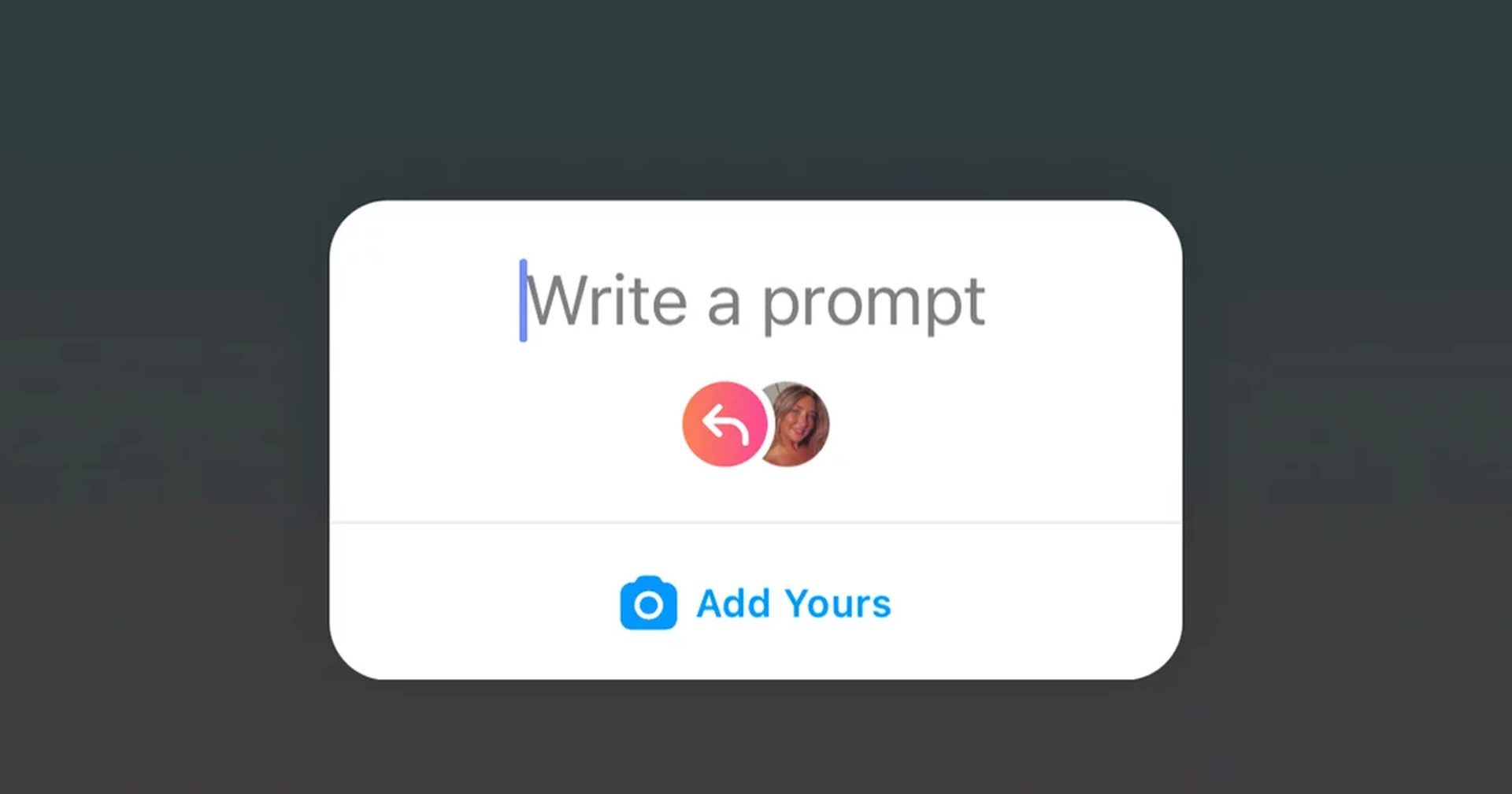
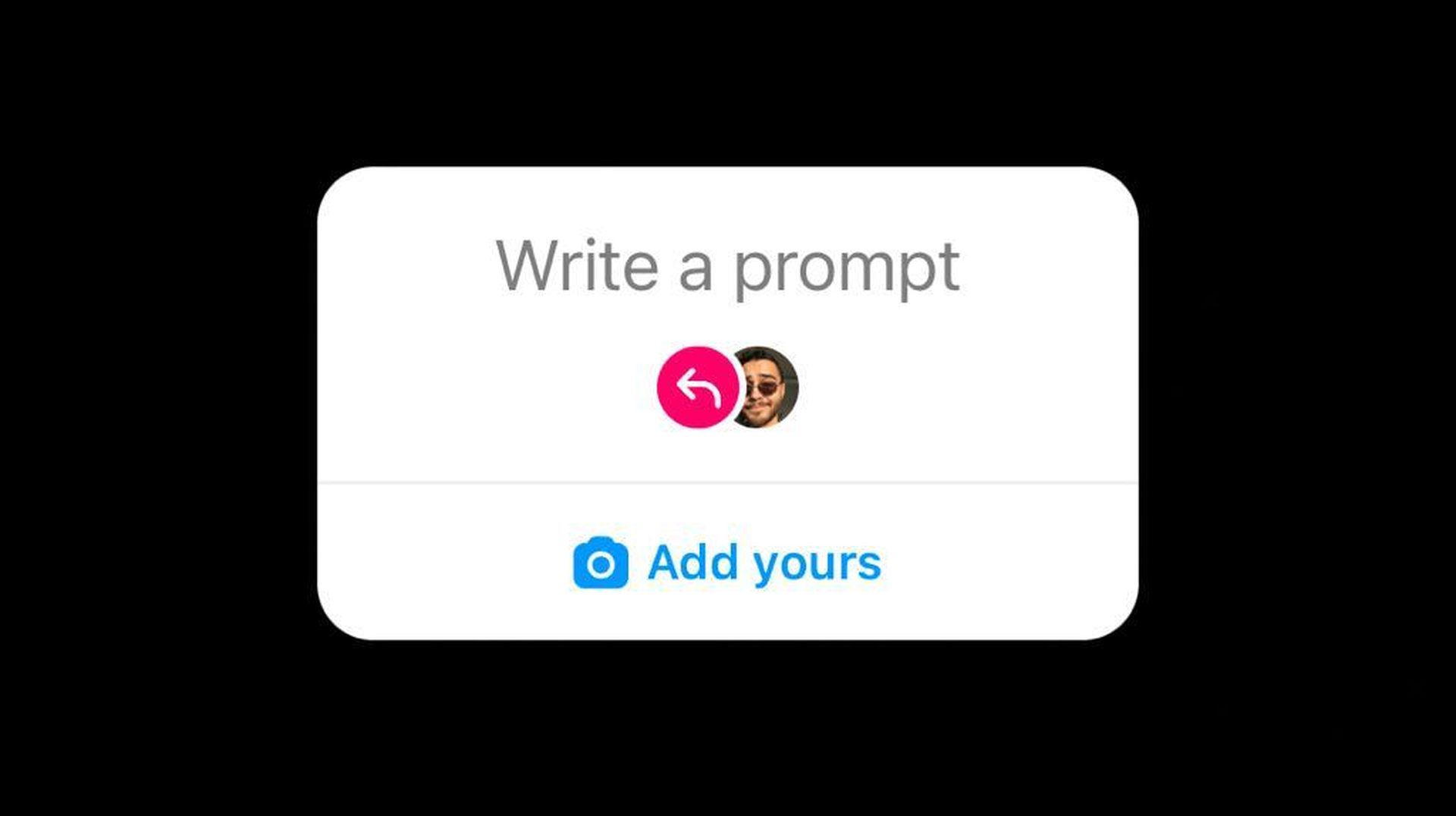
Avec cet article, vous pouvez apprendre à corriger l’erreur d’autocollant Instagram Add Yours qui ne fonctionne pas et ses raisons possibles. L’option “Ajouter votre autocollant” est un tout nouvel ajout à Instagram. Instagram a une option pour “Ajouter le vôtre autocollant” à votre propre histoire, ce qui en fait une partie d’une série d’histoires et donne à votre profil une ambiance unique. Utilisez cet autocollant pour encourager vos amis à commenter vos suggestions de thèmes ou à apporter leurs propres idées et expériences.
En ce qui concerne la popularité mondiale des médias sociaux, Instagram fait partie des principaux prétendants. Lorsque les utilisateurs téléchargent des photos et des vidéos sur le site, ils reçoivent souvent des commentaires positifs sous forme de likes et de commentaires. Les changements constants d’Instagram sont conçus à la fois pour attirer de nouveaux utilisateurs et pour garder les utilisateurs existants préoccupés par des autocollants comme Add Yours. Mais que se passe-t-il si cela ne fonctionne pas ?
Connaissez-vous l’Artefact ? C’est une toute nouvelle approche de l’actualité par les fondateurs d’Instagram
Comment réparer l’erreur d’autocollant Instagram Add Yours qui ne fonctionne pas?
Cette fonctionnalité est relativement nouvelle ; par conséquent, tout le monde n’y a pas accès. Ils n’arrivent pas à utiliser l’option “ajouter votre autocollant”. Avez-vous aussi ce problème ? Nous avons ce qu’il vous faut; voici les solutions possibles pour corriger l’erreur de l’autocollant Instagram Add Yours qui ne fonctionne pas :
- Mettre à jour Instagram
- Redémarrez votre appareil
- Réinstaller Instagram
- Vérifier la disponibilité de la fonctionnalité
- Utiliser un VPN
- Essayez un autre compte
- Passer en mode privé
Regardons-les de plus près.
Mettre à jour Instagram
Les personnes qui ne peuvent pas accéder à l’autocollant “Ajouter le vôtre” sur Instagram doivent essayer la mise à jour la plus récente. L’autocollant “Ajouter le vôtre” d’Instagram peut recommencer à fonctionner lorsque vous mettez à jour la dernière version de l’application. Passez à la dernière version d’Instagram sur votre appareil iOS depuis l’App Store. Les utilisateurs d’Android peuvent récupérer la mise à jour sur le Google Play Store.
Démarrez l’application et recherchez “Instagram” dans la barre de recherche pour y accéder sur les deux plateformes. Vous pourrez mettre à jour si vous le souhaitez. Sélectionnez-le, puis attendez la fin de l’installation de la mise à niveau. Si le problème persiste après l’installation de la mise à jour, essayez les étapes de dépannage suivantes.
Redémarrez votre appareil
Essayez de redémarrer votre appareil si l’autocollant “Ajoutez le vôtre” d’Instagram ne fonctionne pas correctement. Si vous rencontrez l’un de ces problèmes courants avec Instagram, essayer de redémarrer votre appareil peut vous aider. En fait, de nombreux dysfonctionnements peuvent être résolus simplement en redémarrant l’équipement. En effet, il met fin à tous les programmes d’arrière-plan, ce qui pourrait être à l’origine du problème. Y compris les blocages et les plantages d’applications, il résout presque tous les problèmes.
En appuyant simplement sur le bouton d’alimentation et en le maintenant enfoncé pendant trois secondes, vous pouvez redémarrer l’appareil. Sélectionnez « Redémarrer » dans le menu contextuel. Vérifiez si le problème persiste après le redémarrage de l’appareil.
Réinstaller Instagram
Parfois, la désinstallation et la réinstallation d’une application sont la seule option pour résoudre les problèmes persistants. L’autocollant “Ajouter le vôtre” d’Instagram ne s’affiche pas ? Essayez de réinstaller l’application. Appuyez longuement sur l’icône de l’application sur votre appareil mobile pour utiliser cette fonctionnalité (iOS ou Android). Pour supprimer une application, faites-la glisser hors de l’écran de votre iPhone ou appuyez sur l’option Désinstaller sur votre smartphone Android. Lancez les magasins d’applications appropriés après avoir désinstallé le programme et réinstallez-le. Vérifiez si le problème existe toujours.

Vérifier la disponibilité de la fonctionnalité
Notez que cette fonctionnalité n’est peut-être pas encore disponible dans votre région. En raison de contraintes graphiques, plusieurs pays européens et japonais n’auront pas accès au futur. De plus, la fonctionnalité n’est pas encore disponible dans tous les pays. Découvrez si cette nouvelle fonctionnalité a été publiée dans votre région. La plate-forme de médias sociaux Instagram offre un lieu idéal pour le faire. Si cette fonction n’est pas disponible sur leurs téléphones, il se peut qu’elle ne soit pas encore disponible dans votre région.
Utiliser un VPN
Instagram limite la disponibilité des nouvelles fonctionnalités à quelques pays à la fois. Instagram publie la nouvelle version pour tout le monde après avoir reçu les commentaires des utilisateurs bêta. Peut-être que l’autocollant “Ajouter le vôtre” n’est pas couramment disponible là où vous vous trouvez.
Si tel est le cas, un VPN est une voie à suivre (VPN). L’adresse IP de votre appareil sera momentanément modifiée, vous permettant d’utiliser le service. Pour vérifier que la fonction “Add Yours” est opérationnelle, vous pouvez connecter l’appareil à des serveurs aux États-Unis. Si la fonction n’est toujours pas active, vous n’avez pas de chance et vous devrez essayer une autre approche.
Essayez un autre compte
Plusieurs comptes sur le même appareil ont causé des problèmes dans le passé, où l’utilisateur ne pouvait pas accéder à toutes les fonctions du compte. De plus, si vous avez plusieurs comptes, voyez si vous pouvez activer la fonctionnalité sur l’un d’entre eux.
Même si vous ne pouvez pas l’obtenir sur votre compte principal, vous pourrez peut-être l’obtenir sur un compte secondaire. Étant donné que le problème se situe au sein même d’Instagram, il n’est pas nécessaire de prendre des mesures technologiques pour le résoudre. Seul Instagram en connaît la cause. Cela peut être le résultat de vos paramètres Instagram ou parce que vous avez utilisé toute votre allocation quotidienne d’options “Ajouter le vôtre”.
Passer en mode privé
Certains utilisateurs se sont plaints en ligne de ne pas pouvoir accéder à l’option “Ajouter le vôtre” tant que leur profil n’est pas rendu public. En prime, le fait de définir le compte sur privé garantit que la fonctionnalité continue de fonctionner correctement. Si vous cherchez une solution au problème, vous pouvez utiliser la même stratégie. C’est la procédure que vous devez suivre.
- Lancez Instagram et entrez vos informations de connexion.
- Pour accéder au menu, appuyez sur les trois points verticaux dans le coin supérieur droit de l’écran.
- Pour activer le paramètre de compte privé, accédez à Paramètres> Confidentialité> Confidentialité du compte>, puis cliquez sur le bouton bascule.
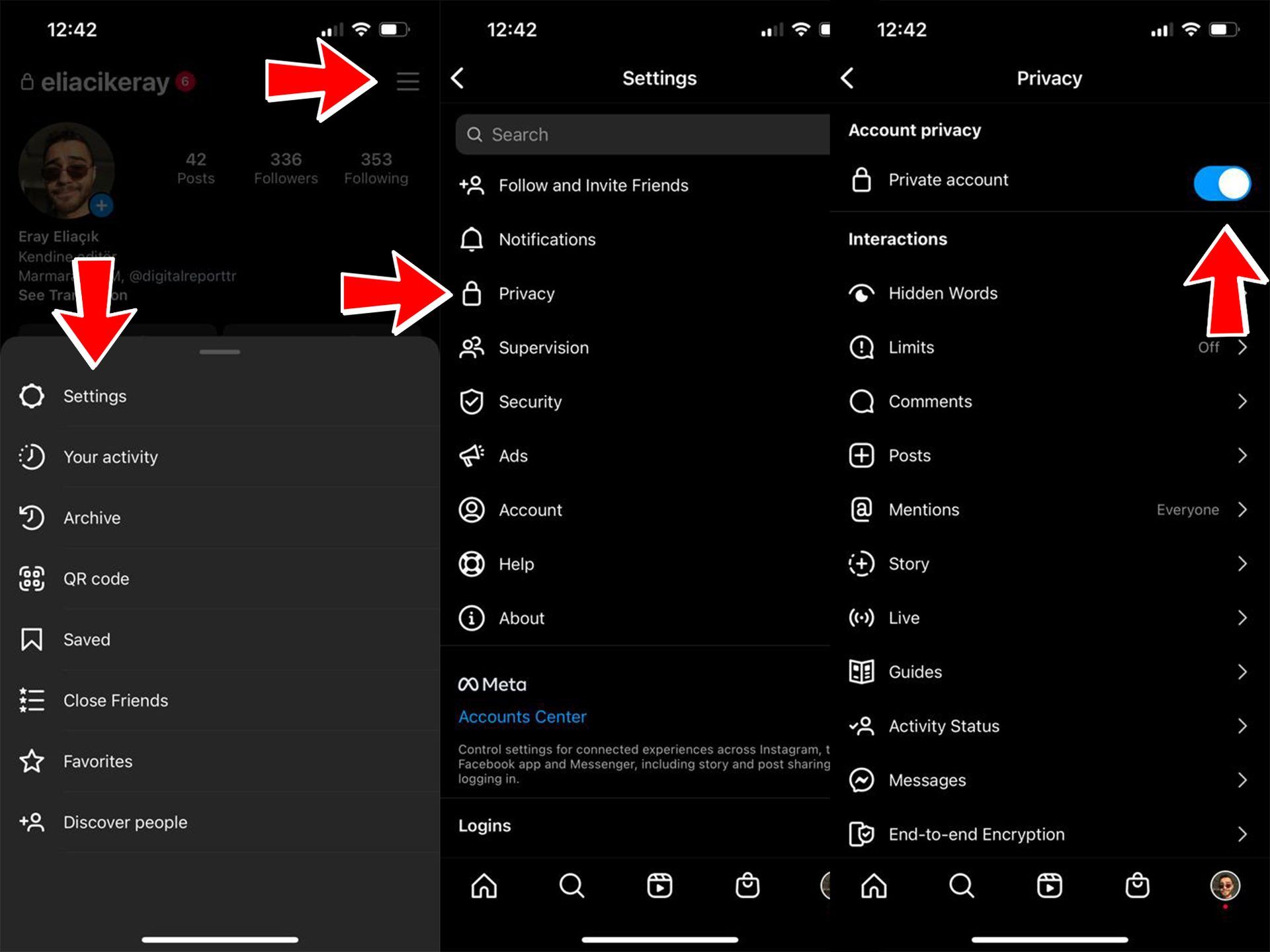
- Testez pour voir si le problème existe toujours.
Source: L’autocollant Instagram Add Yours ne fonctionne pas : comment y remédier ?