
Roblox, le jeu en ligne très apprécié, peut occasionnellement frapper les joueurs avec des erreurs et des bugs. Code d’erreur Roblox 0 est l’un des problèmes particulièrement frustrants qui se posent avec le “authentification échouée” message. Cette erreur peut se produire lorsque les utilisateurs tentent de se connecter à leurs comptes Roblox, résultant de diverses causes telles que maintenance du serveur, fichiers de cache corrompus, serveurs DNS instables, informations de connexion incorrectes, adresses IP bloquées, etc.
Dans ce guide, nous allons approfondir les méthodes pour résoudre le hoquet du code d’erreur Roblox 0 “Échec de l’authentification”.
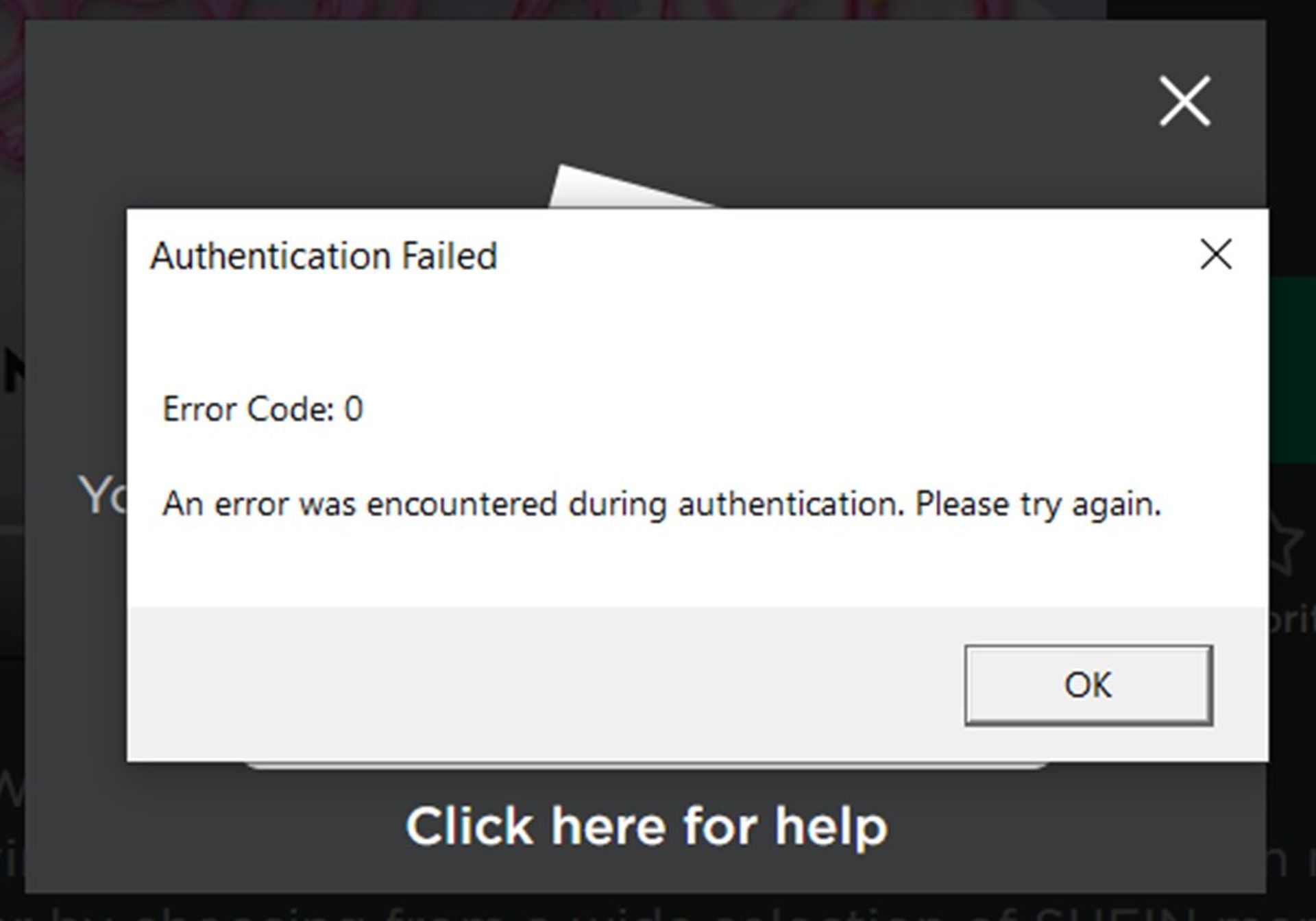
Comment pouvez-vous corriger le code d’erreur Roblox 0 ?
Il peut y avoir diverses raisons à l’apparition du code d’erreur Roblox 0, comme le nombre de joueurs qui rencontrent le problème indique. Par conséquent, il est logique de s’assurer que les éléments de base sont en place avant de plonger dans les solutions, et vous trouverez ci-dessous quelques actions que vous devriez prendre pour ce faire :
- Vérifiez votre connection internet: Assurer une connexion Internet stable et fiable. Si vous êtes en Wi-Fi, envisagez de passer à une connexion filaire pour une expérience plus cohérente.
- Vérifiez les identifiants de connexion : Vérifiez que vous utilisez des identifiants de connexion exacts. Si vous avez récemment modifié votre mot de passe, assurez-vous de le mettre à jour sur tous les appareils et navigateurs.
Effacer le cache Roblox
L’actualisation du cache de l’application peut aider à éliminer les problèmes liés aux erreurs. Voici comment:
- Appuyez sur les touches Win + R pour ouvrir la boîte de commande Exécuter.
- Tapez ‘%localappdata%’ dans la barre de recherche et appuyez sur OK pour accéder au dossier Local.
- Localisez et ouvrez le dossier Roblox.
- Sélectionnez tous les fichiers en utilisant Ctrl + A.
- Supprimez tout en appuyant sur la touche Suppr.
Vérifier l’état du serveur
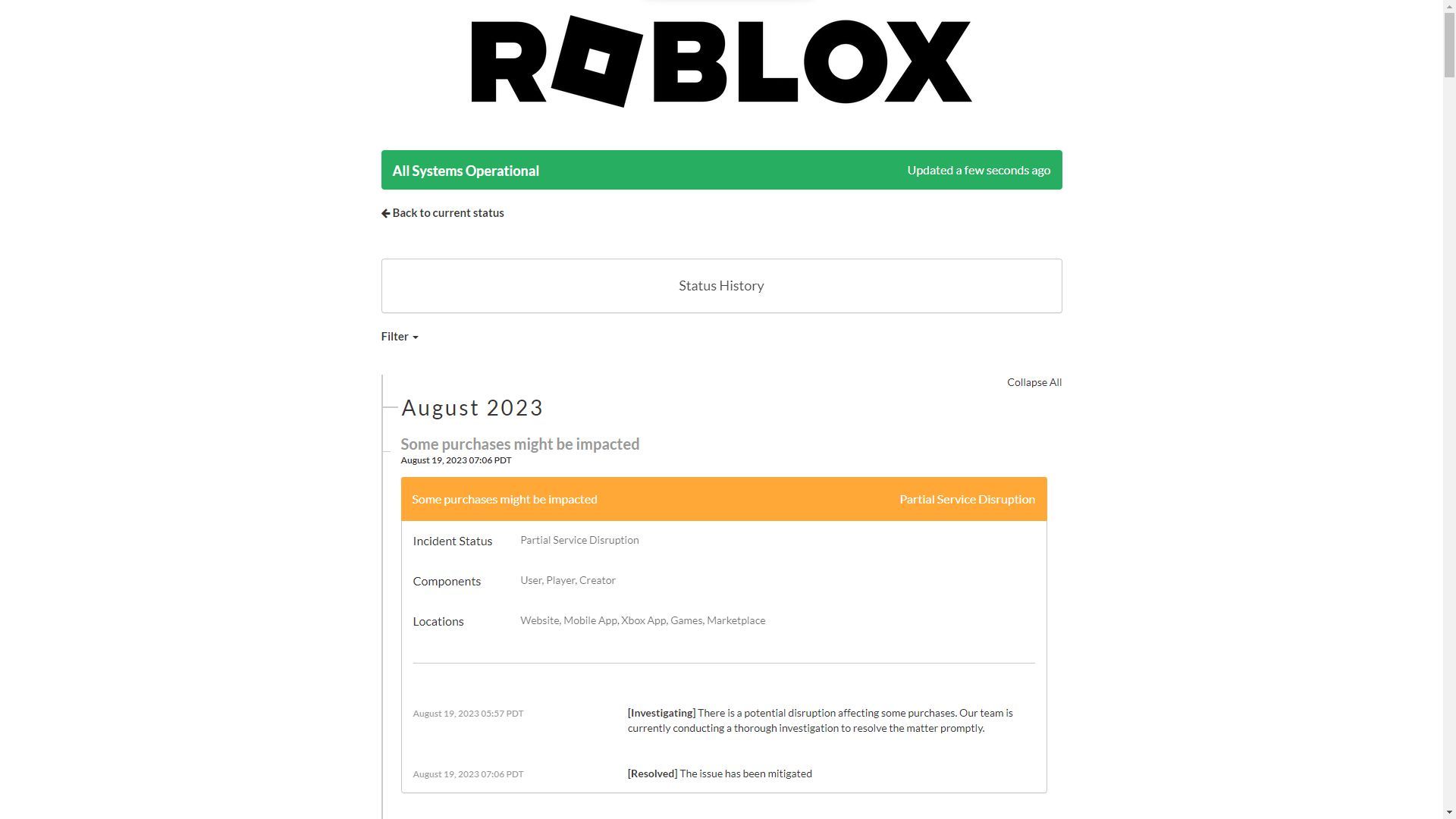
Pour déterminer si le problème du code d’erreur 0 provient d’un temps d’arrêt ou d’une maintenance du serveur, examinez l’état du serveur Roblox :
- Visitez le site Web de Roblox et cliquez sur “Jeux” dans le menu supérieur.
- Faites défiler jusqu’à “État du système” dans la section “À propos de nous”.
- Surveillez le site Web Roblox et l’état du serveur. Si vous repérez un point rouge ou une alerte de panne, cela peut signaler une panne ou une maintenance du serveur.
Désactiver l’antivirus et le VPN
Parfois, la désactivation du logiciel antivirus ou VPN peut atténuer l’erreur “Échec de l’authentification”, en particulier si Roblox bloque certains VPN. Voici comment:
- Désactivation du logiciel antivirus :
- Faites un clic droit sur l’icône du logiciel antivirus dans la barre d’état système.
- Choisissez “Désactiver”, “Désactiver” ou “Suspendre la protection”.
- Définissez la durée souhaitée et cliquez sur “OK”.
- Désactivation du VPN :
- Ouvrez votre logiciel client VPN.
- Déconnectez-vous du serveur VPN ou quittez le logiciel.
Ajouter une exclusion dans Windows Defender
L’inclusion d’une exclusion dans Windows Defender pourrait potentiellement résoudre le problème. Suivez ces étapes:
- Ouvrez “Windows Security” via l’icône du bouclier ou la recherche du menu Démarrer.
- Cliquez sur “Protection contre les virus et menaces”.
- Sous “Paramètres de protection contre les virus et menaces”, cliquez sur “Gérer les paramètres”.
- Faites défiler jusqu’à “Exclusions” et sélectionnez “Ajouter ou supprimer des exclusions”.
- Cliquez sur “Ajouter une exclusion” et choisissez “Dossier”.
- Collez : C:Users (votre nom d’utilisateur Windows)AppDataLocalRoblox.
Changer le DNS de Google
Passer à Google DNS pourrait résoudre le problème. Essayez ces étapes :
- Ouvrez le Panneau de configuration et sélectionnez “Centre Réseau et partage”.
- Cliquez sur “Modifier les paramètres de l’adaptateur” sur le côté gauche.
- Faites un clic droit sur votre connexion réseau active et choisissez “Propriétés”.
- Sélectionnez « Internet Protocol Version 4 (TCP/IPv4) » et cliquez sur « Propriétés ».
- Optez pour “Utiliser les adresses de serveur DNS suivantes”.
- Entrez “8.8.8.8” dans “Serveur DNS préféré” et “8.8.4.4” dans “Serveur DNS alternatif”.
- Enregistrez les modifications en cliquant sur “OK”.
Réinstaller Roblox
Recommencer à zéro avec une réinstallation du jeu garantit que vous disposez de la dernière version et remplace les fichiers problématiques :
- Accédez au « Panneau de configuration » sur votre PC.
- Choisissez “Programmes et fonctionnalités” ou “Ajouter/supprimer des programmes”.
- Choisissez “Roblox” dans la liste et cliquez sur “Désinstaller”.
- Suivez les instructions à l’écran pour désinstaller Roblox.
- Après la désinstallation, redémarrez votre ordinateur.
- Téléchargez la dernière version de Roblox sur le site officiel.
- Installez Roblox en suivant les instructions fournies.
En suivant ces étapes, vous pouvez parcourir le défi Roblox Error Code 0 “Authentication Failed” et recommencer à profiter de votre expérience de jeu. Rappelez-vous que les problèmes techniques font partie de toute plateforme en ligne, mais avec ces méthodes de dépannage, vous êtes bien équipé pour les affronter de front. Bon jeu !
En attendant, si jamais vous rencontrez d’autres problèmes dans le jeu, assurez-vous de vous référer à nos articles à ce sujet, comme celui sur la façon de corriger le code d’erreur 262.
Crédit image en vedette : Actualités
Source: Comment réparer le code d’erreur Roblox 0 “Erreur d’échec d’authentification” ?



