
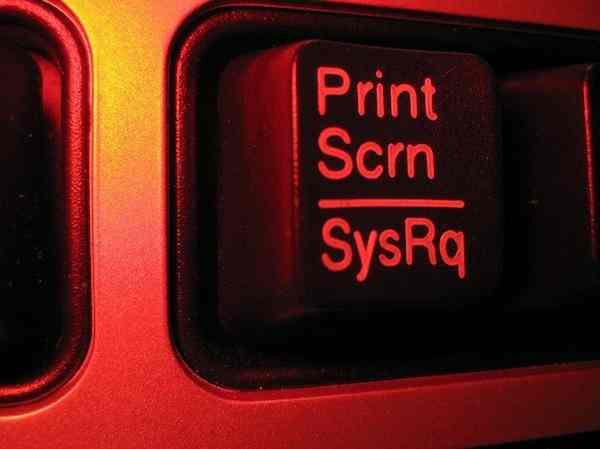
Comment prendre de meilleures captures d’écran dans Windows 10? Windows 10 inclut une fonction pour capturer l’écran à l’aide de la touche Imprimer écran, mais c’est quelque chose de très basique qui manque généralement de fonctionnalités pour de nombreux utilisateurs. Nous vous présentons 5 applications gratuites pour prendre de meilleures captures d’écran dans Windows 10 de manière très simple. Tous ces outils incluent des options de sélection avancées, ainsi que des possibilités d’édition, et certains d’entre eux vous permettent même de créer des vidéos sans recourir à d’autres outils.
Comment prendre de meilleures captures d’écran dans Windows 10?
Lightshot
LightShot est un outil de capture d’écran très léger et avancé. Il dispose d’un système très simple à utiliser qui nous donne la possibilité de sélectionner la zone de l’écran que nous voulons enregistrer, en plus de faire quelques petits ajustements directement dans le programme. Les outils d’édition incluent une tondeuse, un crayon, un stylo, des rectangles, des flèches et la modification de la couleur de la sélection.
Il nous offre également la possibilité de rechercher l’image sélectionnée dans Google et d’enregistrer les images dans le cloud pour pouvoir y accéder depuis n’importe quel appareil et n’importe où. En bref, beaucoup plus de possibilités que le copier-coller classique dans Paint.
Greenshot
Nous continuons avec Greenshot, un projet open source et donc ouvert à toute la communauté des développeurs. Dans ce cas, certains outils d’édition d’image de base sont également inclus pour éviter d’avoir à recourir à d’autres outils. Une fonction intéressante est qu’elle permet de copier de très longues pages et de mettre en évidence des régions de l’image à notre guise. Cet aspect sera particulièrement utile pour les utilisateurs souhaitant faire des tutoriels.
Sharex
 Comment prendre de meilleures captures d’écran dans Windows 10?
PartagerX est un autre projet open source qui nous offre de nombreuses possibilités. Vous permet de sélectionner facilement la zone d’écran à capturer, même dans les configurations multi-moniteurs. Un avantage par rapport aux précédents est qu’il inclut la reconnaissance de texte (OCR) pour pouvoir extraire rapidement des textes d’images.
Une fois l’image sélectionnée, on peut la sauvegarder sur le PC, dans le cloud et même la partager sur une multitude de réseaux sociaux, un serveur d’hébergement, l’envoyer par mail et la télécharger sur un serveur local par FTP. C’est l’application idéale si vous souhaitez partager confortablement vos captures sur les réseaux sociaux.
Capteur de capture d’écran
La force la plus notable de Capteur de capture d’écran est que nous pouvons faire un défilement automatique pour enregistrer tout l’écran et pas seulement la zone visible. Quelque chose qui sera très utile lors de la réalisation de tutoriels et autres tâches. Il comprend également une extension pour enregistrer des vidéos, comme nous pouvons le voir, c’est un outil très complet.
Ses fonctions d’édition d’image vous permettent de marquer des zones avec différents cliparts pour mettre en évidence ce qui nous intéresse, de cette manière vous pouvez concentrer l’attention des visiteurs de la manière qui vous convient le mieux.
Monosnap
Monosnap est une autre application pour capturer l’écran qui nous permet d’enregistrer des vidéos. Ses fonctions de capture d’image sont assez avancées, permettant de sélectionner des fragments de l’écran, de les éditer et même de saisir des commentaires textuels. Il propose également un éditeur vidéo simple afin que vous puissiez ajouter l’audio de votre microphone d’une manière très simple.


