
TechBriefly FR
  • Tech
  • Business
  • Science
  • How to
  • about
    • Sur Tech Briefly
    • Modalités et Conditions
    • Politique de Confidentialité
    • Contact Us
No Result
View All Result
TechBriefly FR
No Result
View All Result
Home How to
Comment faire des captures d’écran sur Windows 10?

Comment faire des captures d’écran sur Windows 10?

byTechBriefly Newsroom
21/12/2020
in How to, Tech
Reading Time: 3 mins read
Share on FacebookShare on Twitter

Aujourd’hui, nous allons vous apprendre à prendre des captures d’écran sur Windows 10 avec plusieurs options. Une nouvelle application intégrée a été ajoutée au système d’exploitation où vous pouvez prendre des captures d’écran plus avancées. Vous pouvez prendre des clips ou des captures d’écran rectangulaires ou de forme manuelle à partir de n’importe quelle partie de l’écran.

  • Comment visionner des vidéos Youtube en mode HDR sur smartphone?
  • Comment envoyer des messages autodestructeurs sur Instagram avec le mode Vanish?
  • Comment télécharger un fichier audio depuis Facebook Messenger?

Commençons par vous expliquer étape par étape comment lancer les captures d’écran de cet outil et quel type de capture vous pouvez faire avec elles. Ensuite, nous vous dirons comment le remapper pour utiliser la touche Impr écran de votre clavier pour lancer ces captures avancées au lieu de simplement enregistrer une capture conventionnelle. N’oubliez pas que ces captures iront dans le presse-papiers et non dans le dossier des captures, bien que vous puissiez les ouvrir dans une application spécifique.

  Comment résoudre les problèmes de Wi-Fi Google Nest les plus courants ?

Comment faire des captures d’écran sur Windows 10?

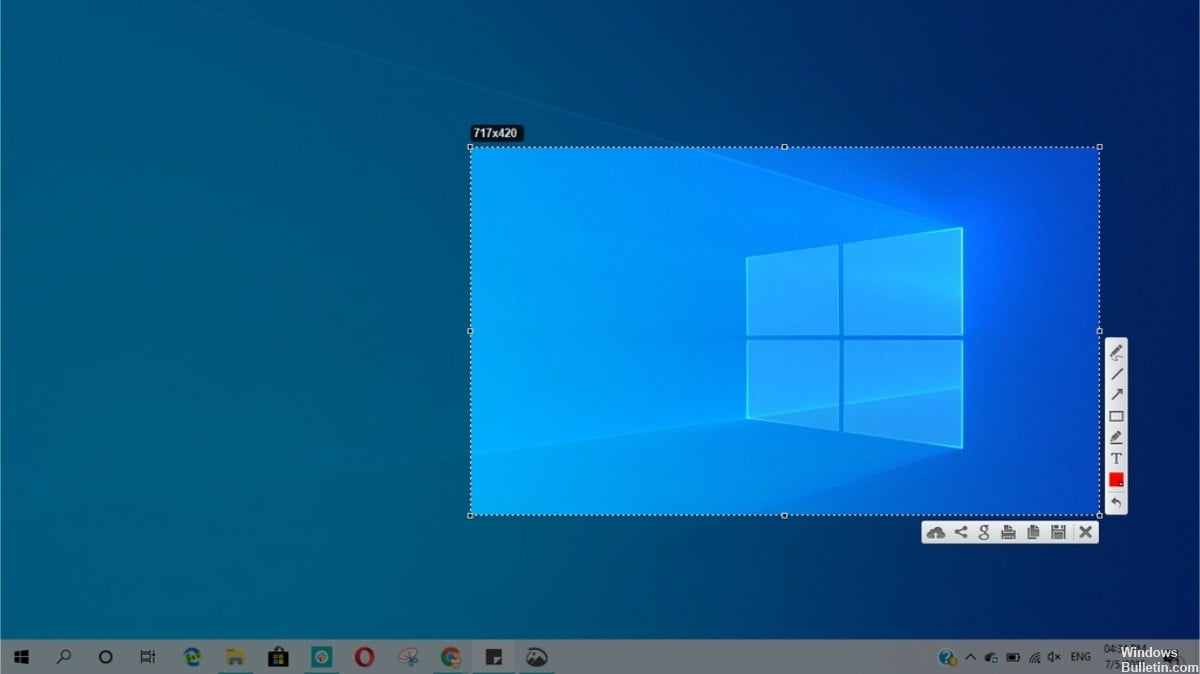
Pour lancer le nouvel outil de capture d’écran Windows, vous devez appuyer simultanément sur les touches Windows + Shift + S. Cette combinaison lancera le nouvel outil, qui a été ajouté à Windows 10 après la mise à jour de Windows 10 octobre 2018.

Lorsque vous appuyez sur cette combinaison de touches, l’outil de capture d’écran apparaît en haut de l’écran. Tout ce que vous avez à faire est de cliquer sur l’une des options, dont deux sont des coupures, et de marquer les zones où vous souhaitez effectuer la capture. Voici les trois options dont vous disposez:

  • Clip rectangulaire: lorsque vous marquez la découpe avec la souris sur l’écran, elle sera réalisée avec des lignes droites et des angles droits pour lui donner un aspect carré.
  • Clip de forme libre: vous pouvez dessiner avec la souris une découpe avec la forme souhaitée.
  • Clip plein écran: vous prendrez une capture d’écran conventionnelle.
  •   Comment changer la couleur et la taille du curseur de la souris sous Windows 11 ?

    Une fois que vous avez pris une capture d’écran, une notification apparaîtra dans le coin inférieur droit de l’écran. Cliquez sur cette notification pour ouvrir l’application, qui est conçue pour terminer les touches finales.

    Une fois l’application ouverte, vous pourrez écrire et dessiner sur la capture d’écran pour pouvoir faire des annotations ou indiquer quelque chose d’important.

    Comment faire des captures d'écran sur Windows 10?Comment faire des captures d’écran sur Windows 10?

    Comment affecter l’écran d’impression pour utiliser cette fonction?

    Windows vous permet également d’attribuer la touche d’impression écran pour utiliser cet outil. Ouvrez la configuration Windows, et une fois que vous y êtes, cliquez sur l’option Accessibilité.

    Lorsque vous y êtes, cliquez sur l’option Clavier dans la colonne de gauche pour accéder à diverses options liées au clavier. Maintenant, descendez à la section Raccourci pour imprimer l’écran et cochez le bouton «Utiliser l’écran d’impression pour ouvrir l’outil de capture d’écran». Et c’est tout, à partir de maintenant lorsque vous appuyez sur cette touche l’outil s’ouvrira en haut de l’écran comme si vous aviez appuyé sur Windows + Shift + S.

      Biden a signé une loi empêchant Huawei et ZTE d'acheter des équipements aux États-Unis

    Tags: commentdessurWindows

    Related Posts

    Comment réinitialiser votre lave-vaisselle Bosch lorsque les boutons ne répondent pas

    Comment réinitialiser votre lave-vaisselle Bosch lorsque les boutons ne répondent pas

    Comment surveiller facilement votre utilisation des données AT&T et éviter les excédents

    Comment surveiller facilement votre utilisation des données AT&T et éviter les excédents

    Que fait la réinitialisation du chiffrement de bout en bout sur iPhone, iPad ou Mac

    Que fait la réinitialisation du chiffrement de bout en bout sur iPhone, iPad ou Mac

    Comment choisir la bonne méthode de réinitialisation pour les appareils Samsung Galaxy

    Comment choisir la bonne méthode de réinitialisation pour les appareils Samsung Galaxy

    Comment réinitialiser votre lave-vaisselle Bosch lorsque les boutons ne répondent pas
    Tech

    Comment réinitialiser votre lave-vaisselle Bosch lorsque les boutons ne répondent pas

    Comment surveiller facilement votre utilisation des données AT&T et éviter les excédents
    Tech

    Comment surveiller facilement votre utilisation des données AT&T et éviter les excédents

    Que fait la réinitialisation du chiffrement de bout en bout sur iPhone, iPad ou Mac
    Tech

    Que fait la réinitialisation du chiffrement de bout en bout sur iPhone, iPad ou Mac

    Comment choisir la bonne méthode de réinitialisation pour les appareils Samsung Galaxy
    Tech

    Comment choisir la bonne méthode de réinitialisation pour les appareils Samsung Galaxy

    Google présente AI Inbox pour organiser les tâches et les mises à jour de Gmail
    Tech

    Google présente AI Inbox pour organiser les tâches et les mises à jour de Gmail

    TechBriefly FR

    © 2021 TechBriefly is a Linkmedya brand.

    • About
    • Blog
    • Contact
    • Cover Page
    • Modalités et Conditions
    • Nous Contacter
    • Politique de Confidentialité
    • Sur Tech Briefly
    • TechBriefly

    Follow Us

    No Result
    View All Result
    • Tech
    • Business
    • Science
    • How to
    • about
      • Sur Tech Briefly
      • Modalités et Conditions
      • Politique de Confidentialité
      • Contact Us

    This website uses cookies. By continuing to use this website you are giving consent to cookies being used. Visit our Privacy and Cookie Policy.
