
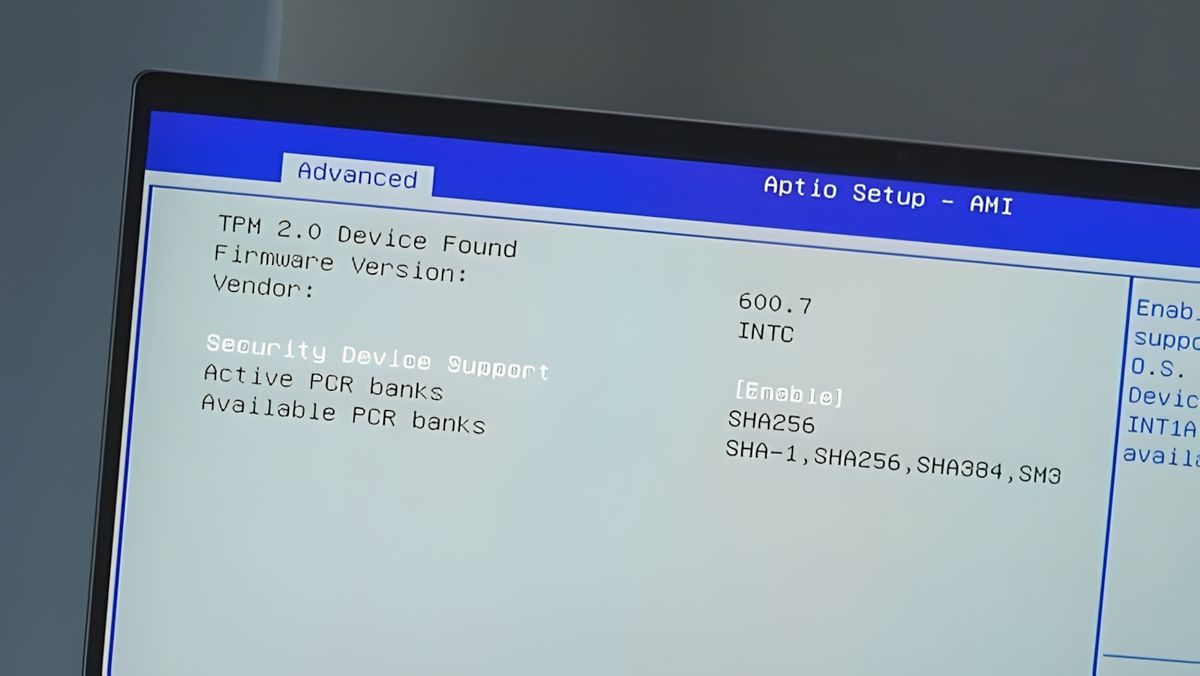
L’accès au BIOS (ou UEFI) sur votre PC Windows 11 est utile pour le dépannage et le réglage des paramètres de bas niveau. Alors que les ordinateurs modernes utilisent l’UEFI, il est toujours communément appelé BIOS. Ce guide vous montrera plusieurs façons d’entrer le BIOS de votre PC Windows 11.
Entrez le BIOS de Windows 11 en appuyant sur une touche
Le moyen le plus simple de saisir le BIOS sur un PC Windows 11 est d’appuyer sur une touche spécifique tout en alimentant l’ordinateur. Cette méthode fonctionne même si votre système d’exploitation Windows (OS) ne se charge pas.
- Identifiez la clé BIOS: Lorsque vous démarrez votre ordinateur, recherchez un message sur le premier écran Splash (affichant généralement le logo du fabricant). Ce message indique généralement la touche à appuyer pour entrer le BIOS.
- Appuyez sur la touche BIOS pendant le démarrage: pendant que l’ordinateur est mis en marche, appuyez sur la touche indiquée. Sur la plupart des ordinateurs, cette clé est «F2», mais confirmez la clé affichée sur l’écran des éclaboussures de votre ordinateur.
Entrez le BIOS de Windows 11 à partir des paramètres
Si vous ne trouvez pas la touche du clavier ou préférez utiliser des options graphiques, vous pouvez utiliser l’application Paramètres de Windows 11 pour entrer le BIOS.
- Ouvrez les paramètres: lancez l’application Paramètres en appuyant sur la touche Windows + i simultanément.
- Accédez à Paramètres système: Dans l’application Paramètres, sélectionnez «Système» dans la barre latérale gauche.
- Options de récupération d’accès: sur la page «Système», cliquez sur «Récupération».
- Initier le démarrage avancé: dans le menu «Récupération», à côté du «démarrage avancé», cliquez sur «Redémarrer maintenant».
- Redémarrez votre PC: vous verrez une invite «nous redémarrons votre appareil pour enregistrer votre travail». Cliquez sur «Redémarrer maintenant» pour continuer. Assurez-vous de sauvegarder tout travail non enregistré à l’avance.
- Accédez aux paramètres du micrologiciel UEFI: Après le redémarrage, un écran «Choisissez une option» apparaîtra. À partir de cet écran, accédez à Dépanner> Options avancées> Paramètres du micrologiciel UEFI.
- Redémarrez au BIOS: cliquez sur «Redémarrer» sur l’écran «Paramètres du micrologiciel UEFI». Votre PC démarrera désormais en mode BIOS, où vous pouvez configurer divers paramètres.
Entrez le BIOS de Windows 11 à l’aide du terminal Windows
Vous pouvez également utiliser une commande dans Windows Terminal pour démarrer votre PC directement dans le BIOS. Cette méthode fonctionne avec PowerShell et Command Invite.
- Ouvrez Terminal Windows: ouvrez le menu «Démarrer» et recherchez «Terminal Windows». Cliquez sur «Terminal Windows» dans les résultats de recherche pour lancer l’application.
- Exécuter la commande d’arrêt: dans Windows Terminal, tapez la commande suivante et appuyez sur Entrée:
shutdown /r /o /f /t 00 - Accédez aux paramètres du micrologiciel UEFI: sur l’écran «Choisissez une option» qui apparaît après avoir exécuté la commande, accédez à Dépanner> Options avancées> Paramètres du micrologiciel UEFI.
- Redémarrez au BIOS: cliquez sur «Redémarrer». Votre PC redémarrera maintenant et démarrera directement dans le BIOS.
Vous pouvez maintenant accéder et modifier les paramètres du BIOS de votre PC à l’aide de l’une de ces méthodes.
Le post Comment entrer le BIOS sur votre PC Windows 11: plusieurs méthodes sont apparues en premier sur Techbriefly.
Source: Comment entrer le BIOS sur votre PC Windows 11: plusieurs méthodes



