
TechBriefly FR
  • Tech
  • Business
  • Science
  • How to
  • about
    • Sur Tech Briefly
    • Modalités et Conditions
    • Politique de Confidentialité
    • Contact Us
No Result
View All Result
TechBriefly FR
No Result
View All Result
Home How to
Comment effacer les données de navigation de Microsoft Edge?

Comment effacer les données de navigation de Microsoft Edge?

byTechBriefly Newsroom
02/12/2020
in How to, Tech
Reading Time: 2 mins read
Share on FacebookShare on Twitter

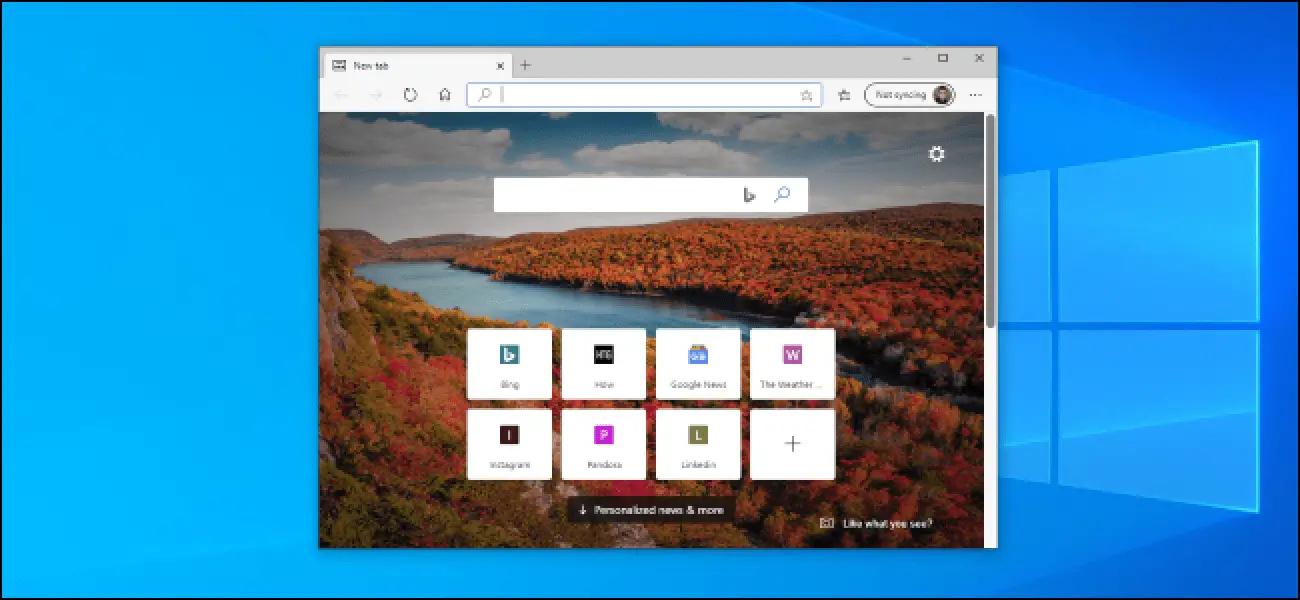
Comment effacer les données de navigation de Microsoft Edge? Microsoft Edge est le navigateur officiel de Windows 10. Avec les dernières mises à jour, Edge est beaucoup plus rapide, et il offre également des fonctionnalités intéressantes telles que le mode lecture, la possibilité de lire du texte à haute voix, l’intégration avec Cortana. Il a également des versions pour Xbox One, iOS et Android.

Comment effacer les données de navigation de Microsoft Edge?

Depuis le menu (trois points horizontaux) dans le coin supérieur droit de Microsoft Edge, nous devons accéder aux paramètres de ce navigateur. Dans le menu qui s’affichera, allez dans Confidentialité et sécurité, puis cliquez sur le bouton appelé Choisir.

Microsoft Edge facilite la suppression de plusieurs éléments à la fois. Si vous souhaitez uniquement supprimer les cookies, décochez les autres options, mais si vous souhaitez supprimer plus de traces, vous pouvez vous débarrasser de l’historique de navigation, des cookies, des données enregistrées et des fichiers cache, de l’historique des téléchargements, du remplissage automatique des formulaires, des mots de passe, autorisations, etc. Ensuite, nous cliquons sur Supprimer et c’est tout. Adieu le sentier mis en cache, les mots de passe, l’historique, les cookies, etc.

  Les meilleures nouvelles fonctionnalités d'Android 12 que vous allez adorer

Comment effacer les données de navigation de Microsoft Edge?

Nous avons déjà vu comment supprimer toutes les données de navigation dans Microsoft Edge. Cela inclut également l’historique de navigation. Mais pour supprimer celui-ci, il vaut mieux aller directement dans l’Historique.

Vous pouvez trouver l’historique des bords en appuyant sur CTRL + H ou à partir du menu Plus> Historique. Vous verrez les sites que vous avez visités auparavant dans l’ordre chronologique inverse. D’une part, vous pouvez supprimer des pages ou des sites Web individuels. De plus, en cliquant avec le bouton droit sur un lien dans l’historique, vous pouvez également supprimer toutes les pages associées à ce domaine. Mais si vous souhaitez mettre fin à l’intégralité de l’historique en une seule fois, cliquez sur le lien Supprimer l’historique.

C’est aussi simple que cela. De cette façon, vous avez appris à effacer les données de navigation de Microsoft Edge.

  Comment gérer les profils utilisateurs sur Chrome ?
Tags: commentlesMicrosoft

Related Posts

Amazon s'apprête à lancer une deuxième vague de licenciements la semaine prochaine

Amazon s'apprête à lancer une deuxième vague de licenciements la semaine prochaine

La recherche Google ajoute "Intelligence personnelle" en mode IA

La recherche Google ajoute "Intelligence personnelle" en mode IA

JBL entre sur le marché des amplis d'entraînement avec la technologie de séparation Stem basée sur l'IA

JBL entre sur le marché des amplis d'entraînement avec la technologie de séparation Stem basée sur l'IA

Oracle et Silver Lake dirigent un consortium dans le cadre d'un accord historique avec TikTok aux États-Unis

Oracle et Silver Lake dirigent un consortium dans le cadre d'un accord historique avec TikTok aux États-Unis

Amazon s'apprête à lancer une deuxième vague de licenciements la semaine prochaine
Tech

Amazon s'apprête à lancer une deuxième vague de licenciements la semaine prochaine

La recherche Google ajoute "Intelligence personnelle" en mode IA
Tech

La recherche Google ajoute "Intelligence personnelle" en mode IA

JBL entre sur le marché des amplis d'entraînement avec la technologie de séparation Stem basée sur l'IA
Tech

JBL entre sur le marché des amplis d'entraînement avec la technologie de séparation Stem basée sur l'IA

Oracle et Silver Lake dirigent un consortium dans le cadre d'un accord historique avec TikTok aux États-Unis
Tech

Oracle et Silver Lake dirigent un consortium dans le cadre d'un accord historique avec TikTok aux États-Unis

Substack lance une application TV pour les plateformes Apple et Google
Tech

Substack lance une application TV pour les plateformes Apple et Google

TechBriefly FR

© 2021 TechBriefly is a Linkmedya brand.

  • About
  • Blog
  • Contact
  • Cover Page
  • Modalités et Conditions
  • Nous Contacter
  • Politique de Confidentialité
  • Sur Tech Briefly
  • TechBriefly

Follow Us

No Result
View All Result
  • Tech
  • Business
  • Science
  • How to
  • about
    • Sur Tech Briefly
    • Modalités et Conditions
    • Politique de Confidentialité
    • Contact Us

This website uses cookies. By continuing to use this website you are giving consent to cookies being used. Visit our Privacy and Cookie Policy.