

Il est possible d’ajouter des emojis à votre texte Discord en tapant le nom de l’emoji ou en utilisant le menu emoji.
Si vous utilisez votre propre serveur ou avez l’autorisation de le faire sur un autre, vous pouvez y ajouter vos emojis personnalisés. Néanmoins, ils ne peuvent être utilisés que sur ce serveur spécifique.
Mais, avec un abonnement Discord Nitro, vous pouvez utiliser vos propres emojis personnalisés sur n’importe quel serveur supplémentaire.
Les utilisateurs de Discord Nitro pourront bientôt programmer des événements
Les émojis peuvent être des raccourcis utiles pour le ton et le sens dans une conversation virtuelle. Dans Discord, vous pouvez ajouter des emojis à votre texte, ce qui peut être très utile pour communiquer avec les gens ou même être indispensable. Vous pouvez ajouter les emojis déjà chargés dans l’application, ou vous pouvez télécharger des emojis personnalisés si vous souhaitez ajouter des emojis à votre texte.
Lisez ce didacticiel pour apprendre à les utiliser, que vous utilisiez l’application de bureau, le navigateur ou l’application mobile.
Comment utiliser les emojis dans Discord ?
Le moyen le plus simple d’inclure des émoticônes dans les messages est d’utiliser les émoticônes disponibles avec n’importe quel compte Discord. Vous pouvez y accéder dans l’application en cliquant sur le smiley sur le côté droit de la boîte de message, qui est le menu emoji.
Appuyez sur le smiley gris dans la boîte de message lorsque vous êtes sur l’application mobile. Vous verrez le menu emoji avec des emojis standard et exclusifs à Discord et la section où vous pouvez voir vos emojis les plus utilisés.
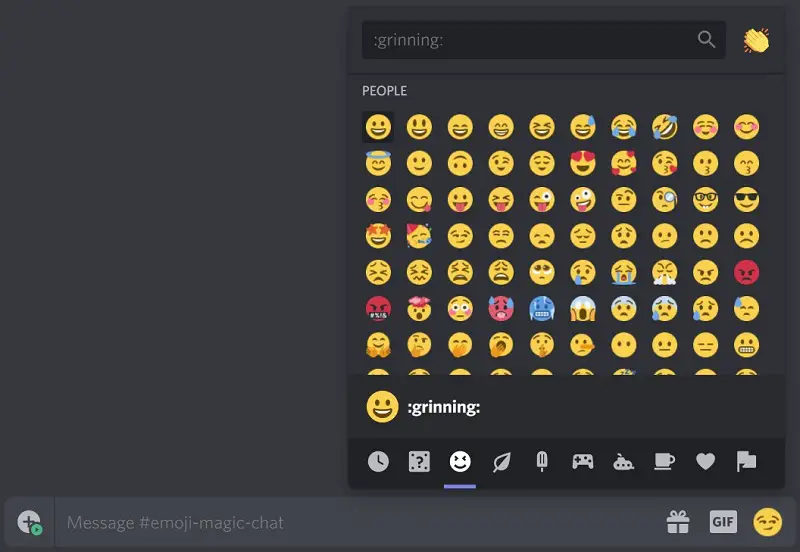
Vous pouvez également saisir le nom de l’emoji que vous souhaitez utiliser. Vous pouvez trouver chaque nom d’emoji entre crochets, en utilisant le menu emoji. Par example,  est :sourire:,
  est :wink:, et ainsi de suite.
L’autre alternative consiste à télécharger vos propres emojis personnalisés sur votre compte Discord.
Discord est devenu une plateforme où les marques attrapent les dernières tendances
Comment ajouter des emojis personnalisés à un serveur Discord ?
Il est simple d’ajouter des emojis à Discord. Il suffit de télécharger une image jusqu’à 128 × 128 pixels, puis elle est automatiquement redimensionnée et prête à l’emploi. Cependant, si vous n’avez pas de compte Discord Nitro, vous serez limité à utiliser les emojis personnalisés uniquement sur le serveur auquel ils sont ajoutés. De plus, vous ne pouvez pas utiliser d’émojis animés.
Vous devrez utiliser la version de bureau ou de navigateur de Discord pour télécharger vos emojis.
- Après avoir ouvert le serveur sur lequel vous souhaitez télécharger un emoji, cliquez sur la flèche vers le bas à côté du nom du serveur dans le coin supérieur gauche de l’écran.
- Choisissez « Paramètres du serveur ».
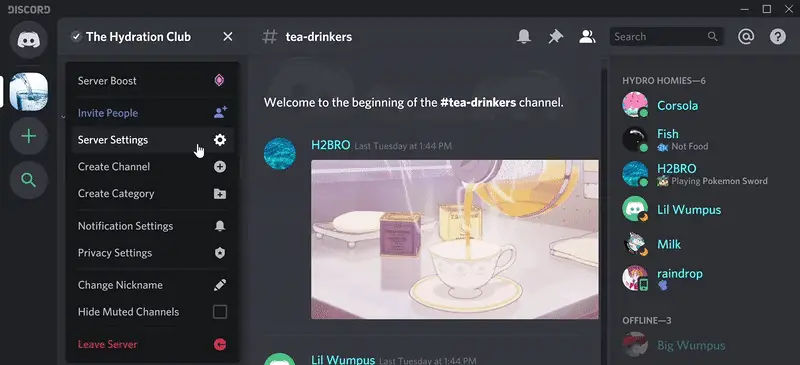
Comment ajouter ou télécharger vos emojis sur Discord ? - Cliquez sur “Emojis” dans la barre latérale gauche, puis choisissez “Télécharger Emoji”.
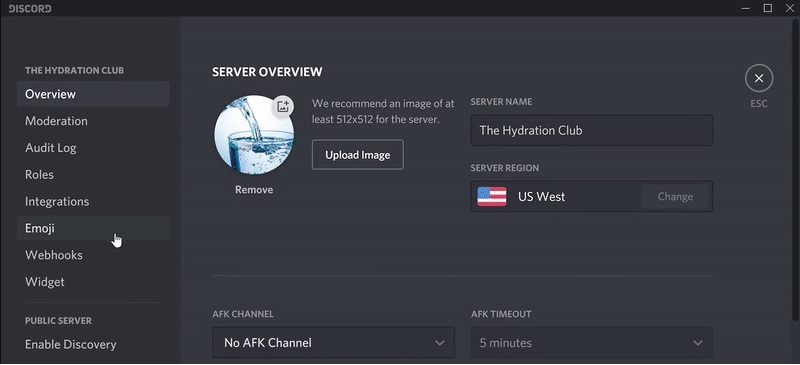
Comment ajouter ou télécharger vos emojis sur Discord ? - Sélectionnez votre image et ajoutez-la à votre serveur.
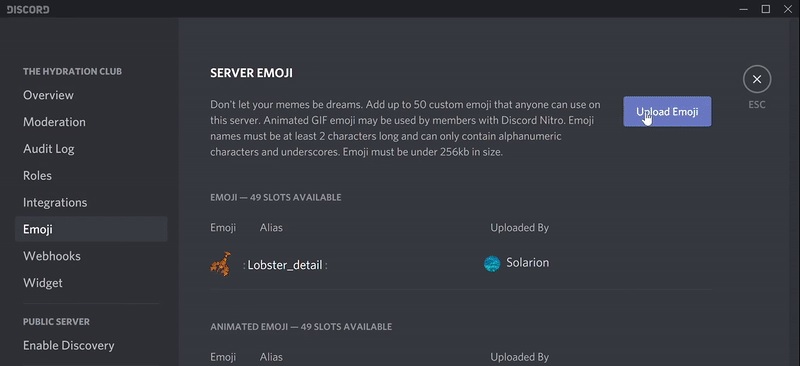
Comment ajouter ou télécharger vos emojis sur Discord ?
Si vous souhaitez faire cela, il est important de comprendre que vous ne pouvez utiliser que 50 emojis personnalisés par serveur par défaut. Vous pouvez également obtenir plus d’emplacements emoji en demandant aux utilisateurs de booster votre serveur. Cependant, si vous visez plus de 250 emplacements emoji, vous aurez besoin d’utilisateurs avec des comptes Discord Nitro pour booster votre serveur.



