
Vous vous demandez probablement comment utiliser exactement l’avertissement de contenu sensible d’iOS 17 et les autres nouvelles utilisations de votre écran d’accueil. Et cet article est l’endroit où nous répondons à votre appel.
Ce que l’on sait en bref :
- Les utilisateurs ont désormais la possibilité d’activer des Boutons d’appel et de message spécialement conçu pour les widgets de contact sur leur écran d’accueil via le Avertissement de contenu sensible iOS 17 fonctionnalité. Cette nouvelle fonctionnalité permet de lancer directement des appels ou des messages sans avoir à accéder à la page du contact dans l’application Contacts.
- L’activation des nouveaux boutons d’appel et de message est un processus simple. Les utilisateurs doivent appuyer longuement sur leur écran d’accueil, sélectionner le widget de contact souhaité et activer la bascule “Afficher les boutons” pour rendre les boutons visibles.
- De plus, les utilisateurs ont la possibilité de choisir le service de communication préféré lorsqu’ils utilisent le bouton d’appel ou de message dans le widget pour un contact spécifique. Cela garantit une expérience de communication personnalisée et efficace adaptée aux préférences individuelles.
Avec l’introduction d’iOS 17 Sensitive Content Warning, Apple a mis en place une gamme de mises à jour subtiles et notables, y compris des fonctionnalités telles que Sensitive Content Warnings, Profils Safari, affiches de contact, et plus encore. L’une des améliorations notables concerne la transformation des widgets de contact sur l’écran d’accueil. Dans les itérations précédentes, le petit widget Contact permettait aux utilisateurs de le lier à des contacts spécifiques pour un accès pratique.
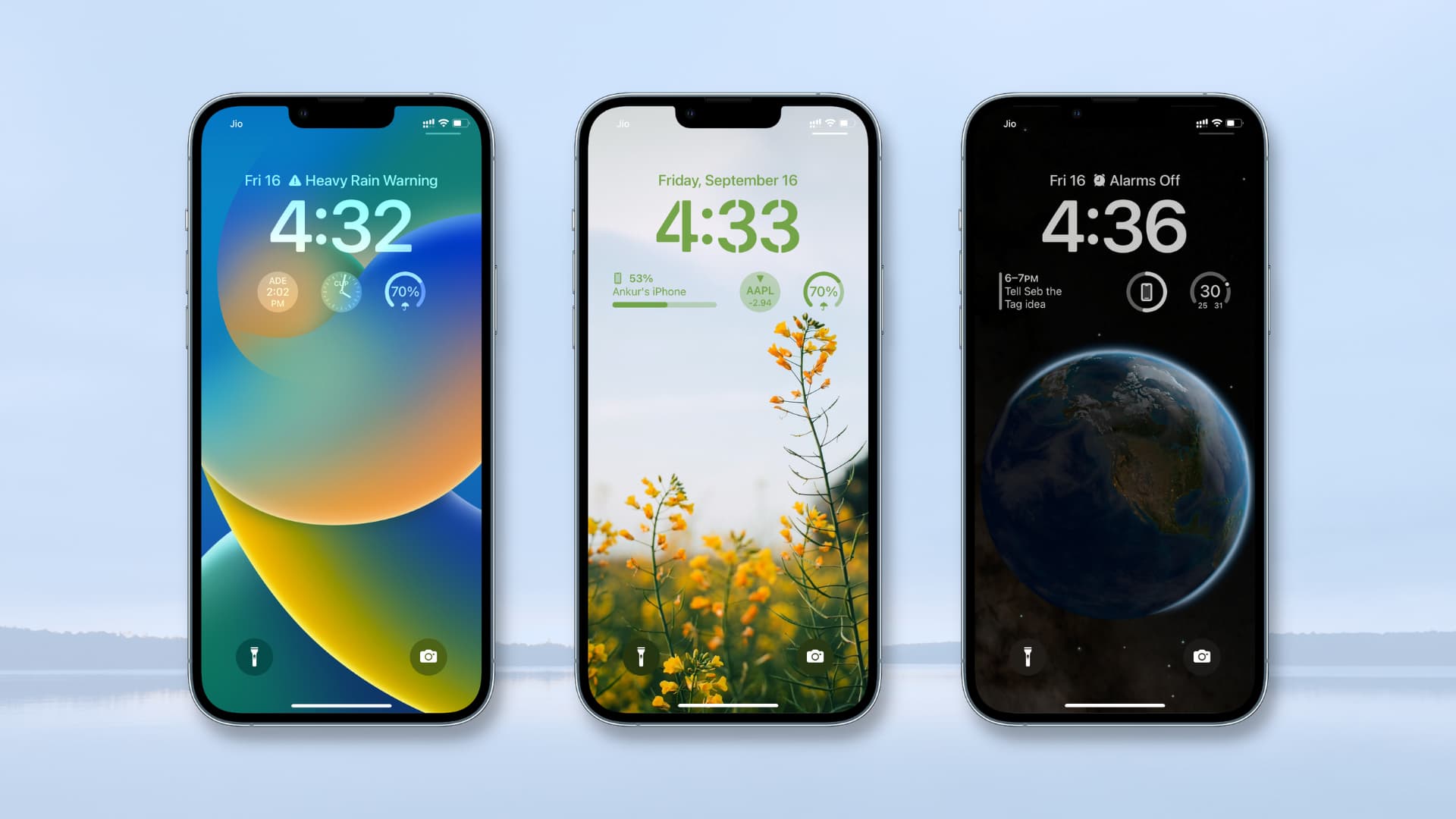
Cependant, la fonctionnalité précédente obligeait les utilisateurs à accéder à la page du contact dans l’application Contacts afin de passer un appel ou d’envoyer un message. Cette approche s’est avérée moins intuitive pour de nombreux utilisateurs, diminuant l’aspect pratique du widget de l’écran d’accueil. En tenant compte de ces commentaires, Apple a apporté des modifications importantes à l’apparence et à la fonctionnalité des widgets de contact sur l’écran d’accueil de l’iPhone. Ces mises à jour intègrent désormais de nouveaux boutons d’appel et de message directement dans le widget lui-même, offrant un moyen transparent et efficace de se connecter avec ses proches. Examinons plus en détail ces boutons et explorons comment ils simplifient la communication.
Présentation des boutons d’avertissement de contenu sensible, d’appel amélioré et de message d’iOS 17
Parallèlement à l’avertissement de contenu sensible iOS 17, Apple a introduit des boutons d’appel et de message dédiés pour le petit widget Contacts sur votre écran d’accueil. Ces boutons offrent un moyen simplifié d’initier une communication avec vos contacts, vous permettant d’envoyer des messages ou de passer des appels en un seul clic. De plus, si un contact a plusieurs numéros de contact ou propose des méthodes de communication alternatives telles que FaceTime, vous avez la possibilité de choisir votre méthode préférée en accédant aux paramètres du widget. Cette fonctionnalité améliorée facilite grandement le contact avec vos favoris fréquemment contactés grâce à la commodité des widgets de l’écran d’accueil.
Contrairement aux versions précédentes du widget, qui redirigeaient les utilisateurs vers la page dédiée au contact au sein de la Application Contacts, l’iOS 17 permet désormais de passer directement des messages ou des appels avec le contact choisi. C’est tout aussi étonnant que la fonction d’avertissement de contenu sensible d’iOS. Parce que cette nouvelle approche élimine le besoin d’étapes supplémentaires et accélère le processus de communication en fonction de votre sélection. Cependant, il est important de noter que si vous préférez la méthode précédente d’utilisation du widget de contact, vous avez la possibilité de désactiver facilement ces boutons via les paramètres du widget sur votre écran d’accueil. Cela garantit que vous pouvez personnaliser la fonctionnalité en fonction de vos préférences et de vos besoins personnels, ce que fait également la fonction d’avertissement de contenu sensible d’iOS.
Activation des boutons d’appel et de message améliorés pour les widgets de contact
Pour activer les nouveaux boutons d’appel et de message pour un widget de contact sur votre écran d’accueil ainsi que l’avertissement de contenu sensible iOS 17, suivez le guide étape par étape fourni ci-dessous. Ces instructions vous aideront à activer de manière transparente la fonctionnalité améliorée tandis que l’avertissement de contenu sensible d’iOS 17 garantira que votre téléphone est suffisamment sûr pour l’un de ses téléspectateurs en termes de nudité et d’images offensantes, etc.
Note: Veuillez noter que les boutons d’appel et de message sont exclusivement disponibles pour le petit widget de contact. De plus, il est crucial de s’assurer que votre iPhone fonctionne iOS17. Si vous n’avez pas encore mis à jour votre appareil, accédez simplement à Paramètres > Général > Mise à jour logicielle pour installer la dernière mise à jour disponible et déverrouiller l’accès à ces nouvelles fonctionnalités.
Étape 1 : Ajouter un petit widget de contact à votre écran d’accueil
Étapes paraphrasées :
- Déverrouillez votre iPhone et appuyez longuement sur votre écran d’accueil.
- Localisez et appuyez sur l’icône plus (+) située dans le coin supérieur gauche.
- Défiler vers le bas la liste des options disponibles et sélectionnez “Contacts”.
- Appuyez sur l’option “+ Ajouter un widget” sous le petit widget désigné pour vos contacts.
- Le widget de contact sera maintenant ajouté à votre écran d’accueil. Pour conclure le processus d’édition, appuyez sur “Terminé” situé dans le coin supérieur droit.
C’est tout ce qu’on peut en dire! Vous avez terminé avec succès la première étape, vous permettant de procéder à l’activation et à l’utilisation des boutons d’appel et de message dans le widget de contact.
Étape 2 : Activation des boutons d’appel et de message
- Déverrouillez votre appareil et appuyez longuement sur l’écran d’accueil pour accéder au mode d’édition.
- Localisez et appuyez sur le récemment ajouté widget de contact pour accéder à ses options de personnalisation.
- Appuyez sur le contact suggéré à côté de “Contact” pour sélectionner la personne que vous souhaitez contacter à l’aide du widget.
- Choisissez le contact souhaité dans la liste pour l’affecter au widget.
- Le contact sera maintenant attribué au widget. Appuyez sur l’interrupteur à bascule pour “Afficher les boutons” pour activer les boutons d’appel et de message.
- Si le contact a plusieurs numéros de téléphone, vous serez invité à attribuer un numéro à chaque bouton. Robinet “Choisir” près de “Message” pour sélectionner le numéro préféré pour la messagerie.
- Sélectionnez le numéro de téléphone souhaité et, le cas échéant, choisissez le service pertinent que vous préférez utiliser pour les contacter.
- De même, appuyez sur “Choisir” près de “Appel.”
- Sélectionnez la méthode de contact préférée pour passer des appels lorsque vous appuyez sur le Bouton d’appel.
- Appuyez sur une zone vide pour quitter le mode d’édition du widget.
- Pour finaliser les modifications, appuyez sur “Fait” dans le coin supérieur droit pour quitter le mode d’édition de l’écran d’accueil.
- Maintenant, vous pouvez simplement appuyer sur l’icône de message pour envoyer un message à votre contact ou appuyer sur l’icône d’appel pour lancer un appel.
Note: Lorsque vous appuyez sur le bouton Appeler dans le widget, un appel sera immédiatement lancé sans aucune confirmation. Soyez prudent pour éviter les appels accidentels à votre contact choisi.
Et c’est ainsi que vous pouvez activer et utiliser les nouveaux boutons d’appel et de message dans le widget de contact sur votre écran d’accueil, et c’est également ainsi que vous pouvez commencer à utiliser efficacement la fonction d’avertissement de contenu sensible d’iOS.
Disponibilité des boutons d’appel et de message pour les widgets plus grands
Malheureusement, la fonctionnalité des boutons d’appel et de message est limitée aux widgets de contact de petite taille. Les widgets de contact moyens et grands continuent de fonctionner comme ils le faisaient dans iOS16, sans la possibilité d’activer ces boutons. Cependant, vous pouvez toujours personnaliser ces widgets, y compris l’avertissement de contenu sensible d’iOS 17, en sélectionnant les contacts que vous souhaitez leur attribuer.
En conclusion, nous vous avons fourni un guide complet sur la façon d’activer et d’utiliser sans effort les nouveaux boutons d’appel et de message dans le widget de contact sur votre écran d’accueil, ainsi que l’avertissement de contenu sensible iOS 17. Profitez de la commodité d’une communication directe avec vos contacts à portée de main.
Et si vous avez apprécié ce tutoriel sur l’avertissement de contenu sensible d’iOS 17 et que vous avez besoin d’encore plus de conseils pratiques concernant Apple iOS17il y a toujours plus prêt à offrir :
- iOS 17 Standby ne fonctionne pas : comment y remédier
- iOS 17 Check In : comment utiliser la nouvelle fonctionnalité d’Apple
Source: Avertissement de contenu sensible iOS 17 et autres : un guide étape par étape



