
Saviez-vous que vous pouvez utiliser Mon activité Google pour augmenter votre confidentialité sur Internet et prendre le contrôle de vos applications ? Laissez-nous vous expliquer comment l’utiliser.
Google collecte les données des utilisateurs en tant qu’organisation axée sur les données pour contribuer au développement de meilleurs produits et services. Cela a du potentiel à la fois pour le bien et pour le mal, car il est difficile de fournir une expérience personnalisée sans révéler d’informations personnelles. Le fait que Google Play Services soit le moteur des meilleurs smartphones Android du marché entraîne le même sort.
Avec la fonction utile Mon activité Google, Google vous permet de contrôler votre historique de recherche et les paramètres de données de votre compte. Un changement important est la suppression automatique par défaut de votre historique de recherche Google après une période de temps prédéterminée. Avant cela, vous avez peut-être stocké sans le savoir des années de données de recherche provenant d’appareils obsolètes sur votre compte. Découvrez tout ce qu’il y a à savoir sur la fonctionnalité Mon activité Google en poursuivant votre lecture.
Comment vérifier Mon activité Google depuis un navigateur Web ?
Vous pouvez également lancer votre navigateur Web préféré et accéder à la page Mon activité Google. La version de bureau de ceci peut être utilisée sur un ordinateur, ou vous pouvez utiliser un smartphone et ajouter un raccourci d’icône à votre écran d’accueil pour plus de commodité. Pour ajouter Mon activité Google à votre page d’accueil :
- Ouvrez votre navigateur Web préféré et accédez à la Page principale de mon activité
- Pour créer un raccourci, appuyez sur Ajouter à l’écran d’accueil après avoir ouvert les paramètres du navigateur
- Robinet Ajouter
- Pour ajouter l’icône à votre écran d’accueil, appuyez sur l’icône Ajouter à l’écran d’accueil option
- Si vous le souhaitez, vous pouvez appuyer longuement sur l’icône de raccourci et la faire glisser vers n’importe quel emplacement de votre écran d’accueil.
Comment vérifier mon activité Google depuis un téléphone Android ?
Quelle que soit l’approche que vous choisissez, il existe de nombreuses méthodes pour accéder aux paramètres de la fonctionnalité Mon activité Google sur Android.
En procédant comme suit, vous pouvez facilement accéder à la page d’accueil de votre compte Google :
- Appuyez sur le symbole de profil dans le coin supérieur droit de l’appli Google
- Appuyez sur le Bouton Gérer votre compte Google sous le compte que vous avez choisi
- En haut de l’écran, sélectionnez le Onglet Données et confidentialité
- Appuyez sur le Bouton Mon activité après avoir fait défiler jusqu’à Paramètres de l’historique section
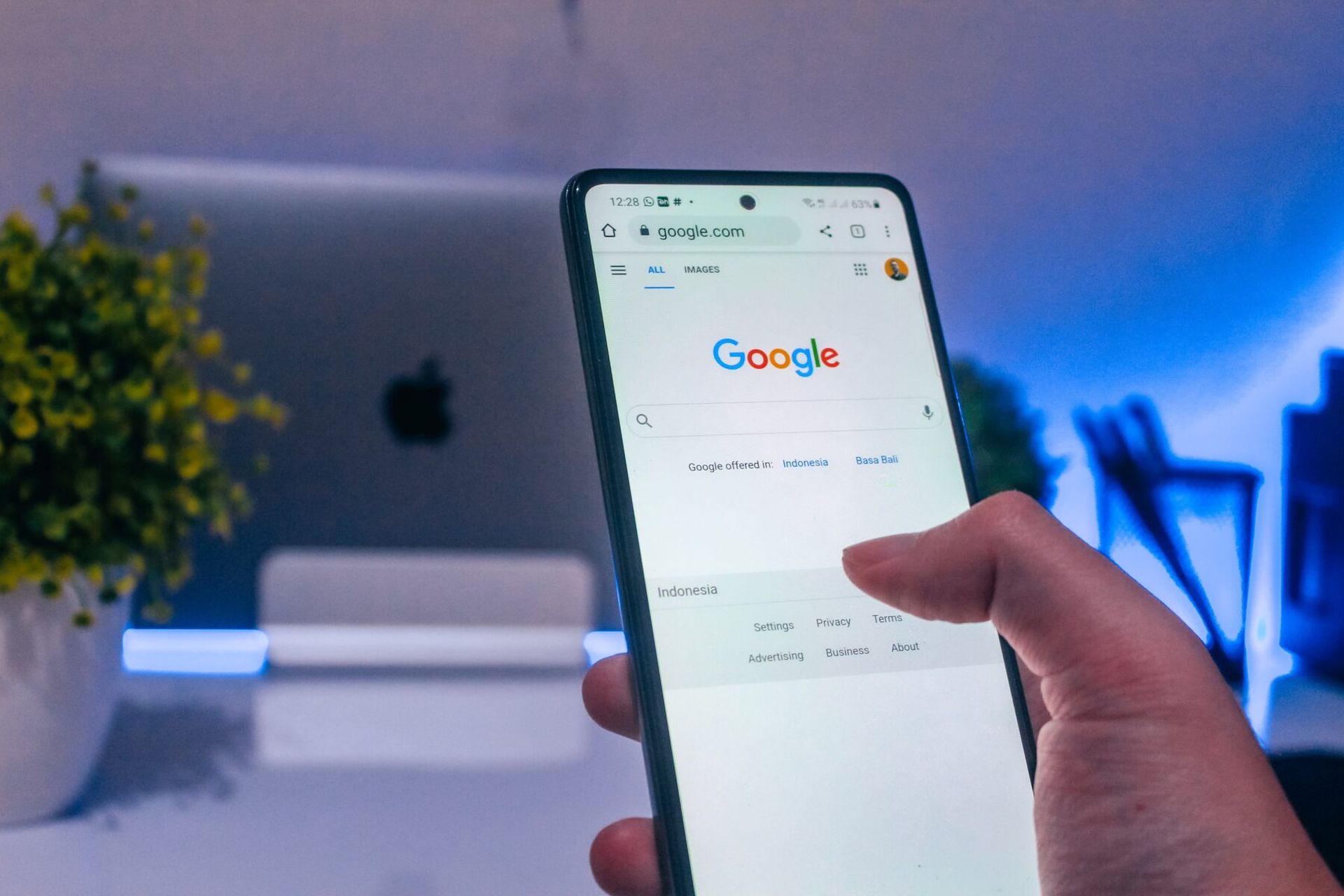
Comment utiliser Mon activité Google pour gérer l’historique de votre compte Google ?
Il est temps de gérer les paramètres d’historique de votre compte Google maintenant que vous avez accès à la fonctionnalité Mon activité Google sur votre appareil. Trois commandes d’activité—Activité sur le Web et les applications, Historique des positionset Historique YouTube— se trouve sur la page principale des contrôles d’activité. Choisissez les meilleures préférences pour vos besoins en parcourant chacune séparément.
Dans les sections ci-dessous, nous avons décomposé pour vous chaque contrôle de la page Mon activité Google.
Activité sur le Web et les applications
Les paramètres d’historique de recherche de votre site et de vos applications sont affichés dans la section Activité sur le Web et les applications. Pour améliorer votre expérience utilisateur globale, Google vous conseille de laisser ce paramètre activé. Vous obtiendrez des résultats de recherche plus rapides et de meilleures suggestions pour de nombreux services Google si vous le faites. Dans certaines circonstances, la sauvegarde de l’historique de votre compte peut être bénéfique. Envisagez de mener des recherches approfondies sur un certain sujet. Si vous avez besoin de localiser à nouveau quelque chose dans votre historique de recherche, vous pouvez le faire facilement.
Pour augmenter la confidentialité de votre compte Google si l’option est activée, procédez comme suit :
- Pour commencer, appuyez sur le Bouton d’arrêt
- Faites défiler vers le bas après avoir lu la description si nécessaire
- Lorsque vous appuyez sur le Bouton Pausele paramètre est désactivé
- Sélectionner Tout le temps après avoir tapé Supprimer les activités passées. Votre historique de recherche précédent est alors supprimé de votre compte Google
- Choisir Prochain
- Robinet Effacer après avoir choisi les produits dont vous souhaitez supprimer l’historique d’activité
- L’activité de votre compte Google l’historique des services choisis sera supprimé
En appuyant sur l’icône sous la section intitulée “Afficher et supprimer une activité” vous pouvez également ajuster les informations d’historique enregistrées pour n’importe quel service ou application Google. Vous pouvez le compléter manuellement pour chacun, ce qui vous donne encore plus de pouvoir sur les programmes et services que vous utilisez. Ceci est utile si vous souhaitez que seuls quelques éléments particuliers, et pas tous, soient enregistrés sur votre compte.
Historique des positions
Vous pourriez hésiter à utiliser cette option car le suivi de l’historique de localisation est un sujet délicat. La fonction de localisation de votre compte doit être activée manuellement. Néanmoins, il y a certains avantages à l’activer. Par exemple, en fonction de vos lieux de voyage passés, vous pouvez recevoir des suggestions de zones à visiter. Cela peut être utile à la maison ou en voyage si vous aimez découvrir de nouveaux magasins ou restaurants.
Procédez comme suit pour rendre disponible la fonction d’historique des positions de votre compte Google :
- Appuyez sur le Allumer le bouton à côté de la Historique des positions section
- Faites défiler vers le bas après avoir lu la description
- Pour rendre la fonctionnalité disponible pour votre compte Google, appuyez sur le Allumer le bouton
Historique YouTube
La fonction d’historique de YouTube conserve une trace de vos recherches et enregistre un enregistrement des vidéos que vous avez regardées. Vous pouvez reprendre là où vous vous étiez arrêté avec les vidéos et vos suggestions de vidéos sont ainsi améliorées. Vos données utilisateur sont nécessaires pour que tout fonctionne, comme pour chaque fonctionnalité qui offre une expérience personnalisée. Les fonctionnalités supplémentaires ne sont pas disponibles si vous utilisez YouTube avec ce paramètre désactivé.
Désactivez ces fonctionnalités YouTube si votre vie privée est plus importante pour vous qu’elles ne le sont en procédant comme suit :
- Appuyez sur le Bouton d’arrêt à côté de la section “Historique YouTube”
- Après avoir lu la description, faites défiler vers le bas si nécessaire
- Pour arrêter le paramètre de l’historique YouTube sur votre compte Google, appuyez sur l’icône Bouton Pause
- Sélectionner Supprimer l’activité précédente
- Choisir Tout le temps
- Pour supprimer votre historique de recherche YouTube, regardez d’abord l’aperçu de ce qui sera supprimé, puis appuyez sur l’icône Bouton Supprimer

Vous contrôlez l’historique des recherches de votre compte Google via Mon activité Google
Vous pouvez afficher et gérer tout ce que vous avez partagé avec Google sur un tableau de bord intuitif avec la fonctionnalité Mon activité Google. C’est une bonne innovation qui vous permet de choisir la quantité de vos données auxquelles Google doit avoir accès via votre compte.
Pour une meilleure expérience utilisateur, lors de l’utilisation de leurs applications et services, Google aura toujours besoin de savoir au moins quelques informations sur vous. Cependant, à partir de ce moment, vous contrôlez la quantité d’informations privées qu’ils peuvent collecter.
Chez Techbriefly, nous nous soucions de votre vie privée. Ma fonction d’activité Google est une excellente fonctionnalité pour prendre le contrôle de vos données sur Internet et maintenant vous savez comment l’utiliser. Si vous êtes un utilisateur Android, vous avez peut-être déjà entendu dire que Google a publié sa plus grande baisse de fonctionnalités Pixel. Les nouveaux téléphones Pixel offrent de nombreuses fonctionnalités étonnantes, et notre préférée est la technologie Clear Calling. Si vous souhaitez en savoir plus sur la dernière fonctionnalité du téléphone Pixel, vous pouvez consulter notre article intitulé Comment utiliser Google Clear Calling ?
Source: La fonctionnalité Mon activité Google vous permet de prendre le contrôle de votre vie privée



