
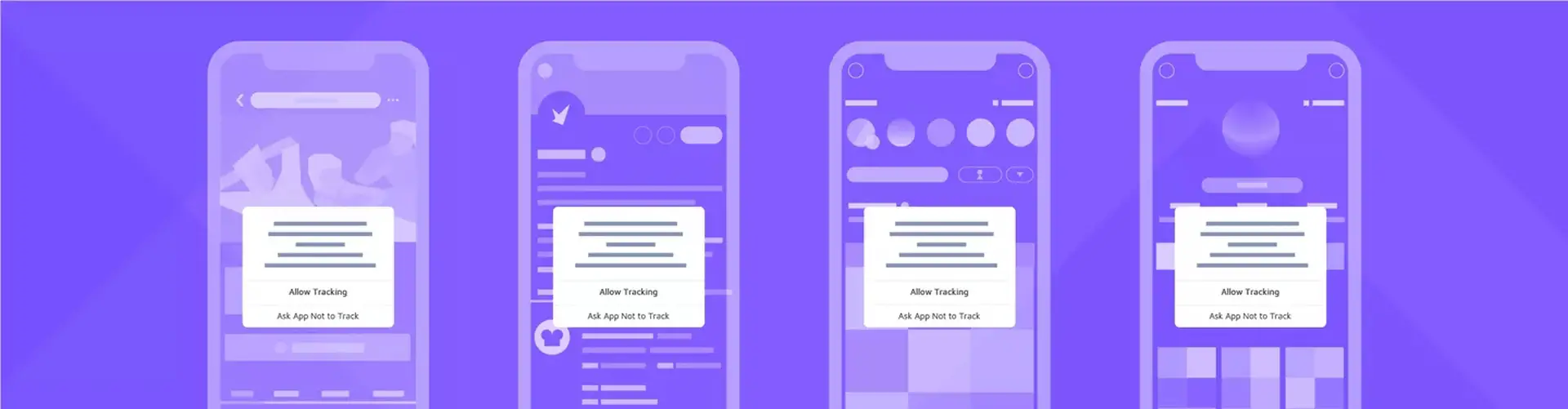
Dans cet article, nous allons expliquer comment bloquer le suivi des applications sur iPhone, afin que vous puissiez arrêter les applications qui vous surveillent à votre insu.
Pour la plupart des gens, la vie privée est une question sensible. Apple a fait en sorte qu’il soit assez simple d’empêcher les applications iPhone et iPad de vous surveiller si vous en avez assez. Voici tout ce que vous devez savoir sur la façon de les bloquer.
Qu’est-ce que le suivi des applications ?
Les applications qui utilisent le suivi des applications peuvent stocker des données sur votre activité à l’intérieur et à l’extérieur d’une application. Cela implique que tout ce que vous appuyez, publiez et regardez dans un logiciel particulier sera enregistré et envoyé aux développeurs en tant que données utilisateur pour leur propre usage. La majorité des gens acceptent cela comme le coût d’utilisation d’une application, mais ils n’aiment pas le fait que les applications puissent continuer à vous suivre même après que vous les avez supprimées.
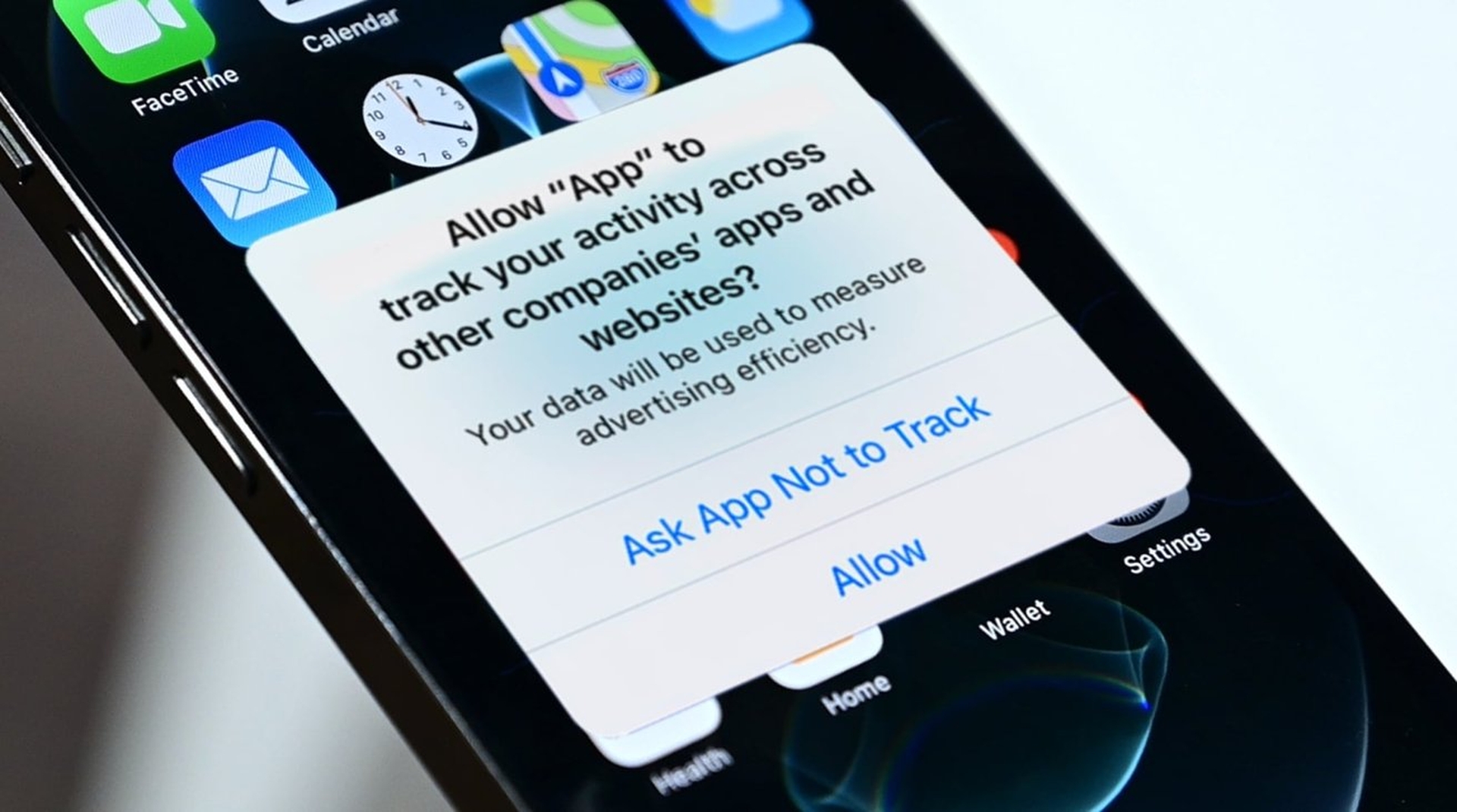
Pour vous aider, Apple a introduit une fonctionnalité de transparence pour le suivi des applications qui vous permet d’éviter qu’une application iPhone ne vous surveille. Bien que cela empêche toutes les applications de vous surveiller, il se peut qu’il n’y en ait qu’une ou deux à l’origine du problème.
Comment bloquer le suivi des applications sur iPhone ?
Supposons que vous ne souhaitiez pas désactiver la surveillance des applications pour toutes vos applications, mais que vous avez plutôt appuyé par inadvertance sur Autoriser lorsque vous y êtes invité si vous acceptez qu’il vous suive. Il n’y a pas lieu de s’inquiéter dans cette situation car il n’y a que quelques méthodes simples pour empêcher une application individuelle de vous suivre. Pour ce faire, suivez ces étapes :
- Accédez à l’application Paramètres sur votre appareil.
- Faites défiler vers le bas jusqu’à ce que vous atteigniez l’application pour laquelle vous souhaitez désactiver le suivi.
- Appuyez sur l’icône de l’application.
- Pour désactiver le suivi, recherchez la barre de basculement à côté de Autoriser le suivi et appuyez dessus.
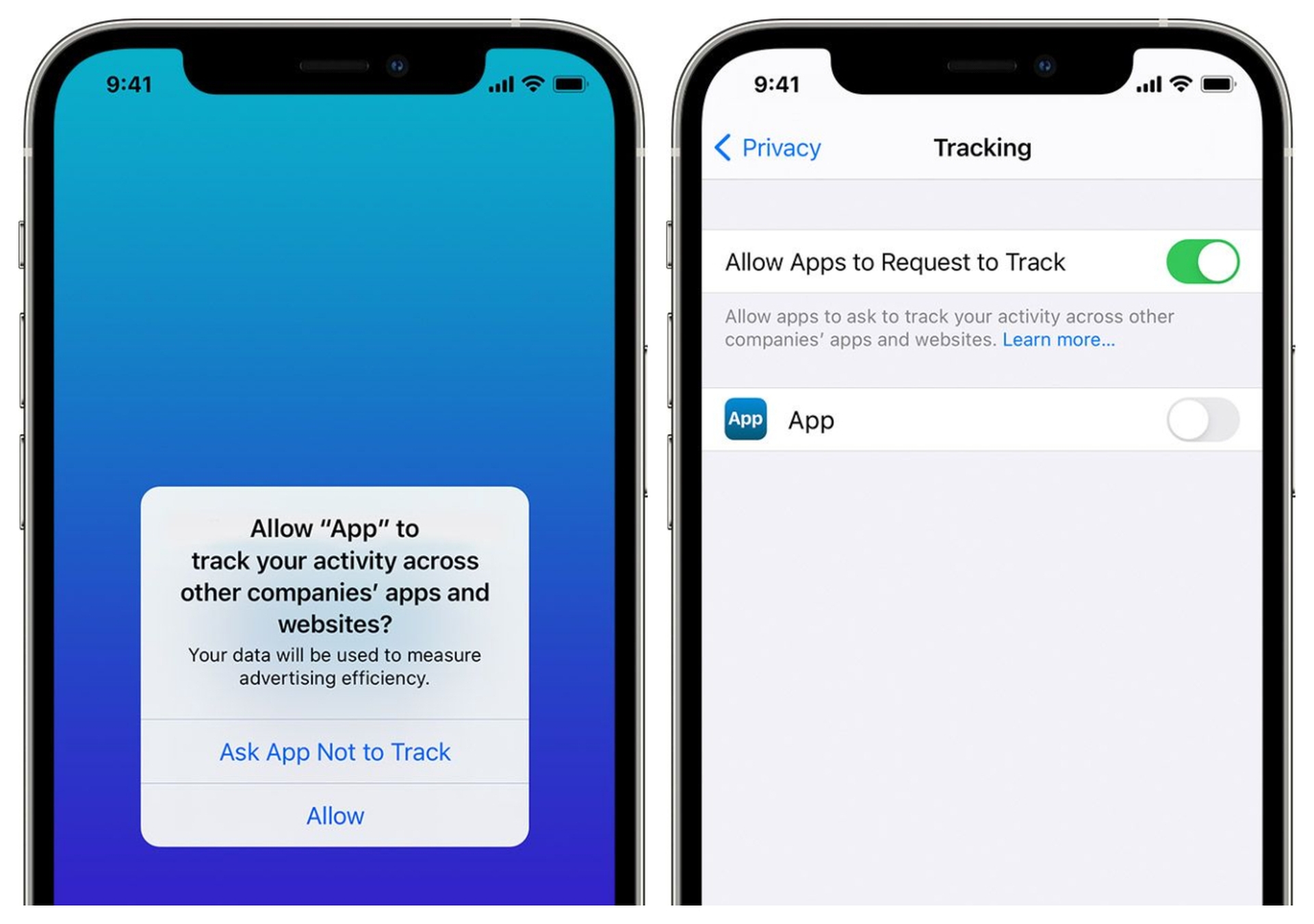
Vous devriez pouvoir empêcher une application de vous suivre si vous suivez ces procédures. Même si vous autorisez un certain suivi par certaines des applications de votre iPhone, cela ne signifie pas que vous devez l’accepter pour toutes. Si vous décidez de ne plus laisser une certaine application vous suivre, suivez les procédures susmentionnées pour l’arrêter. Vous pouvez utiliser la fonction de transparence du suivi des applications d’Apple pour empêcher toutes les applications de vous suivre, mais sachez que cela peut ne pas être aussi bénéfique que vous le pensez.
Lorsque vous désactivez “Autoriser les applications à demander le suivi” dans les paramètres de confidentialité, les applications ne demanderont plus de suivre votre activité. Chaque application qui demande l’autorisation de surveiller pendant que ce paramètre est désactivé sera considérée comme si vous aviez appuyé sur Demander à l’application de ne pas suivre. Vous pouvez également choisir de demander que toutes les applications tierces autorisées à surveiller votre comportement cessent leurs activités. Alternativement, vous pouvez laisser l’une des applications à partir desquelles vous avez précédemment donné l’autorisation continuer à surveiller votre comportement.
Dans certains cas, Apple désactive automatiquement “Autoriser les applications à demander le suivi”. Ils décrivent ces circonstances sur leur site d’assistance.
“Dans certaines circonstances, le paramètre “Autoriser les applications à demander le suivi” est désactivé, notamment :
- Pour les utilisateurs avec des comptes enfants ou âgés de moins de 18 ans par année de naissance, connectés avec leur identifiant Apple*
- Si votre identifiant Apple est géré par un établissement d’enseignement ou une entreprise
- Si votre appareil est géré et utilise un profil de configuration qui limite le suivi
- Si votre identifiant Apple a été créé au cours des 3 derniers jours
Dans ces cas, toutes les applications qui demandent le suivi se voient refuser l’autorisation par défaut et ne reçoivent pas l’IDFA. Si l’état de votre compte ou de votre appareil change et que vous choisissez ensuite d’activer “Autoriser les applications à demander le suivi”, la prochaine demande de suivi de l’application vous affichera l’invite d’autorisation.
Nous espérons que vous avez apprécié cet article sur la façon de bloquer le suivi des applications sur iPhone. Si vous l’avez fait, vous aimerez peut-être également découvrir comment acheter un livre Kindle sur iPhone ou comment modifier l’heure de répétition sur iPhone.


