
TechBriefly FR
  • Tech
  • Business
  • Science
  • How to
  • about
    • Sur Tech Briefly
    • Modalités et Conditions
    • Politique de Confidentialité
    • Contact Us
No Result
View All Result
TechBriefly FR
No Result
View All Result
Home Google
Comment supprimer des événements de Google Agenda ?

Comment supprimer des événements de Google Agenda ?

byKerem Gülen
12/08/2021
in Google, guide, How to, step by step, Tech, tutorial
Reading Time: 2 mins read
Share on FacebookShare on Twitter

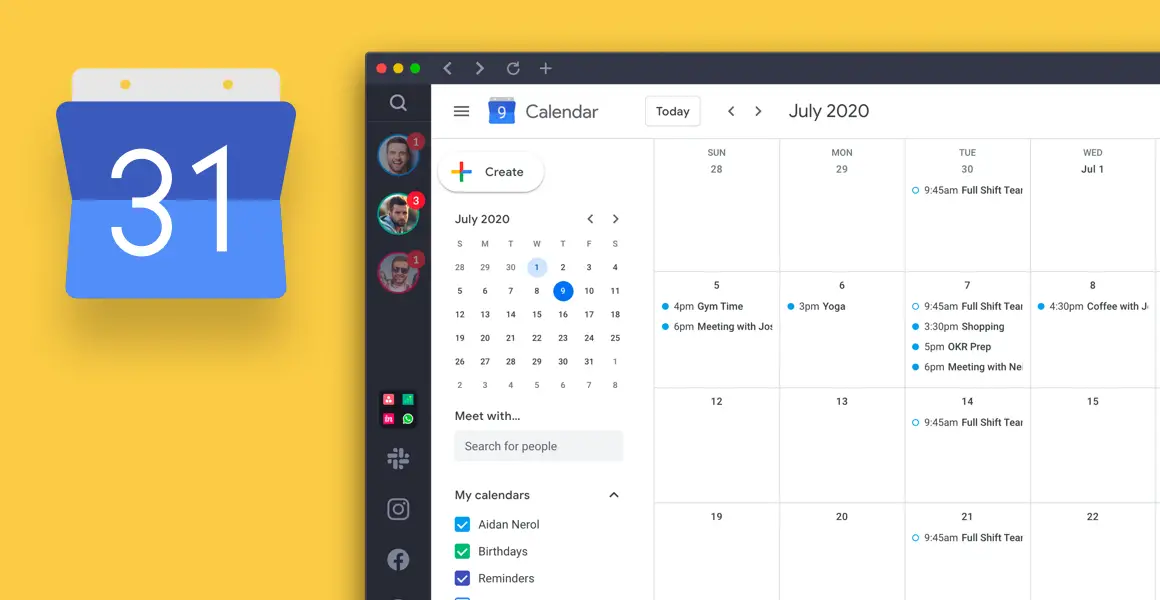
Si vous ne savez pas comment supprimer des événements de Google Agenda, nous allons vous aider. Google Agenda est un service en ligne qui vise à aider les utilisateurs à organiser leur vie quotidienne, à planifier des réunions, des vacances, des événements et divers autres rendez-vous. La plateforme gratuite offerte par Google en plus d’avoir une version web est aussi disponible pour les smartphones Android et iOS.

La fonctionnalité est très utile, mais lorsque vous réservez des événements, au fil du temps, vous pouvez vous retrouver avec un emploi du temps chargé et vous perdre. Si tel est le cas, Google Agenda dispose d’un outil capable de supprimer tous les événements à la fois. Cette fonctionnalité ne vous permet pas de supprimer le calendrier principal de votre compte, mais de supprimer tous les événements mis en signet dans ce dossier.

  Comment rendre vos vidéos virales sur Tiktok?

Comment supprimer des événements de Google Agenda ?

Le processus est très simple, mais ne peut être effectué que dans la version de bureau, où vous pouvez également accéder à la corbeille pour les événements supprimés si jamais vous le regrettez. Suivez ces étapes:

  • Ouvrez Google Agenda et cliquez sur l’icône représentant une roue dentée dans le coin supérieur droit.
  • Cliquez sur l’option “Paramètres”.
  • Dans le menu latéral, vous devez rechercher le calendrier dans lequel vous souhaitez supprimer des événements et cliquer dessus.
  • Ensuite, faites défiler l’écran de droite jusqu’à l’élément « Supprimer la planification » et cliquez sur « Supprimer ».
  • Une fenêtre s’ouvrira automatiquement. Confirmez l’action en cliquant sur « Supprimer définitivement ».
Comment supprimer des événements de Google Agenda ?

Pour pouvoir accéder à la corbeille sur Google Agenda, procédez comme suit :

  • Ouvrez votre calendrier Google et cliquez sur l’icône des paramètres dans le coin supérieur droit ;
  • Cliquez sur l’option “Corbeille”.
  Comment mettre en miroir un écran de smartphone Android sur un PC?

Dans cette fenêtre, vous pouvez supprimer définitivement tous les événements à la fois. C’est ça! De cette façon, vous avez appris à supprimer des événements de Google Agenda.

Tags: commentdesGooglesupprimer

Related Posts

ASUS arrête la production du RTX 5070 Ti suite à un grave goulot d'étranglement dans l'approvisionnement en mémoire

ASUS arrête la production du RTX 5070 Ti suite à un grave goulot d'étranglement dans l'approvisionnement en mémoire

Un guide pour afficher l’historique des calculs sur iOS 18

Un guide pour afficher l’historique des calculs sur iOS 18

Comment vérifier si quelqu'un a lu votre message sur iPhone ou iPad

Comment vérifier si quelqu'un a lu votre message sur iPhone ou iPad

Netflix obtient les droits de première diffusion de Sony Pictures

Netflix obtient les droits de première diffusion de Sony Pictures

ASUS arrête la production du RTX 5070 Ti suite à un grave goulot d'étranglement dans l'approvisionnement en mémoire
Tech

ASUS arrête la production du RTX 5070 Ti suite à un grave goulot d'étranglement dans l'approvisionnement en mémoire

Un guide pour afficher l’historique des calculs sur iOS 18
Tech

Un guide pour afficher l’historique des calculs sur iOS 18

Comment vérifier si quelqu'un a lu votre message sur iPhone ou iPad
Tech

Comment vérifier si quelqu'un a lu votre message sur iPhone ou iPad

Netflix obtient les droits de première diffusion de Sony Pictures
Tech

Netflix obtient les droits de première diffusion de Sony Pictures

Samsung lance le streaming cloud instantané dans la mise à jour Mobile Gaming Hub
Tech

Samsung lance le streaming cloud instantané dans la mise à jour Mobile Gaming Hub

TechBriefly FR

© 2021 TechBriefly is a Linkmedya brand.

  • About
  • Blog
  • Contact
  • Cover Page
  • Modalités et Conditions
  • Nous Contacter
  • Politique de Confidentialité
  • Sur Tech Briefly
  • TechBriefly

Follow Us

No Result
View All Result
  • Tech
  • Business
  • Science
  • How to
  • about
    • Sur Tech Briefly
    • Modalités et Conditions
    • Politique de Confidentialité
    • Contact Us

This website uses cookies. By continuing to use this website you are giving consent to cookies being used. Visit our Privacy and Cookie Policy.
