
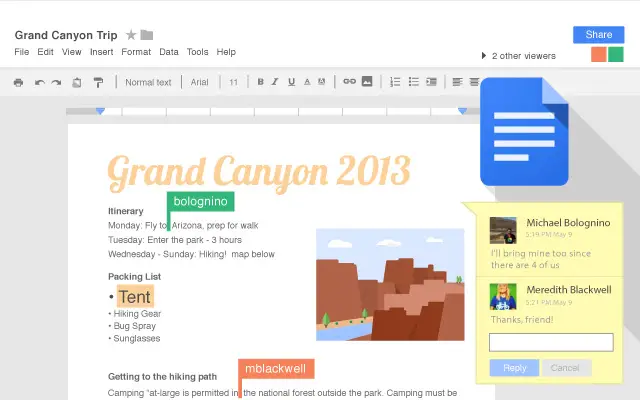
Si vous ne savez pas comment classer par ordre alphabétique dans Google Docs, nous allons vous aider. Lorsque les documents sont bien organisés, il est beaucoup plus facile de trouver des choses.
De nos jours, de nombreuses personnes ont des milliers de fichiers sur leur ordinateur ou dans un programme de stockage numérique. Imaginez que vous essayez de trouver un fichier parmi des milliers. C’est pourquoi il est très important d’apprendre à classer vos documents par ordre alphabétique dans Google Docs.
Comment classer par ordre alphabétique dans Google Docs ?
Assurez-vous d’être connecté à votre compte et à votre tableau de bord et ouvrez un document nouveau ou existant. Cliquez sur l’option « Add-ins » en haut, puis sur « Obtenir des compléments ». option. Dans la zone de recherche, tapez « Paragraphes triés » et cliquez sur le bouton bleu Gratuit. Le complément vous demandera l’autorisation d’afficher et de gérer vos documents.
Vous pouvez maintenant cliquer sur Compléments -> Paragraphes triés -> Sélectionnez l’ordre que vous souhaitez : Trier AZ et Trier ZA.

Pour faire fonctionner ce complément, mettez en surbrillance le texte que vous souhaitez classer par ordre alphabétique. Cliquez sur le bouton du complément suivi des options de tri des paragraphes. Une petite fenêtre contextuelle apparaîtra avec les options pour les trier par ordre alphabétique ou inversement.
Si vous souhaitez supprimer le module complémentaire pour une raison quelconque, accédez simplement à Modules complémentaires et cliquez sur Gérer les modules complémentaires. Sélectionnez le bouton vert Gérer et la dernière option de la liste sera de le supprimer.
Comment classer par ordre alphabétique dans Google Sheets ?
Avec Google Sheets, vous n’aurez pas besoin d’un module complémentaire pour classer vos documents par ordre alphabétique. Il a déjà une fonction intégrée qui le fait pour vous.
Mettez en surbrillance la colonne que vous souhaitez classer par ordre alphabétique et cliquez sur l’option « Données » en haut. Recherchez l’option qui dit « Plage de tri » et une petite fenêtre contextuelle apparaîtra. Dans cette fenêtre, vous aurez des options pour trier vos documents par ordre alphabétique ou inversement.

Vous pouvez même classer plusieurs colonnes par ordre alphabétique simultanément pour gagner un temps précieux. Faites glisser et sélectionnez les colonnes en question et cliquez à nouveau sur l’option Données, suivie de l’option “Trier par”.
En haut, vous verrez les colonnes que vous avez sélectionnées ; veillez à ne pas choisir une colonne supplémentaire. Cliquez sur l’option “Ajouter une autre colonne de tri” et choisissez si vous souhaitez trier cette colonne par ordre alphabétique ou dans l’autre sens. Lorsque vous pensez avoir couvert toutes les colonnes souhaitées, cliquez sur le bouton bleu Trier.





