
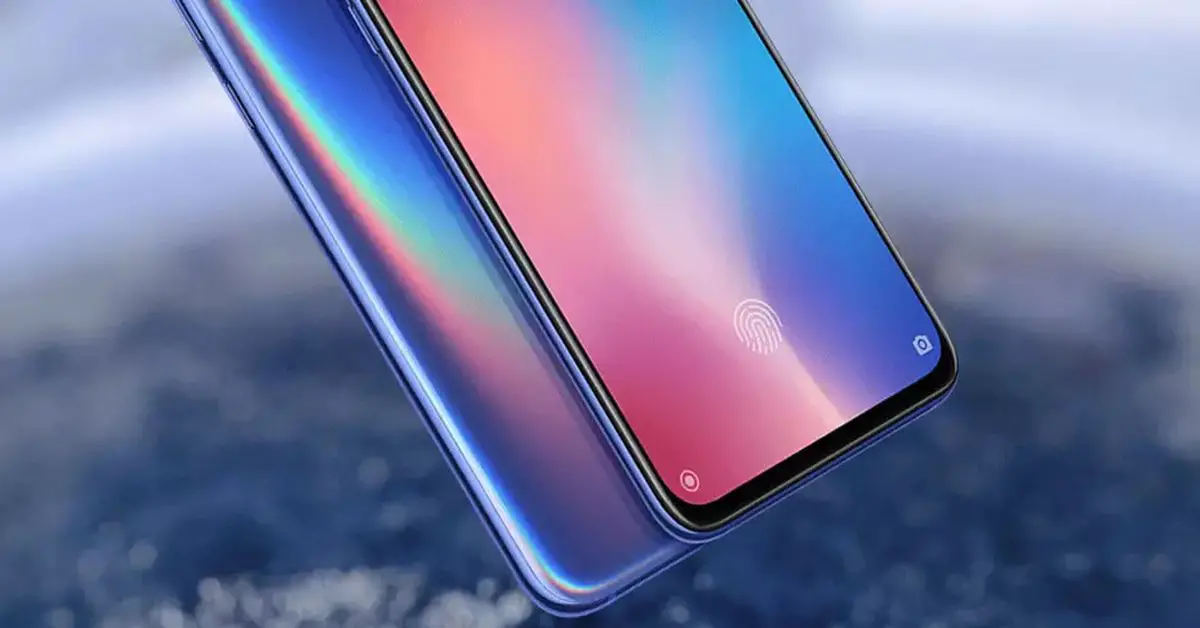
Aujourd’hui, nous allons vous expliquer comment ajouter plus d’empreintes digitales que votre smartphone ne le permet. Les systèmes de sécurité des appareils mobiles s’améliorent de plus en plus, en particulier avec la nouvelle possibilité de Face ID. Cependant, l’option préférée des utilisateurs reste le capteur d’empreintes digitales qui équipe la plupart des smartphones actuels. En gros, parce que cette méthode est l’une des plus rapides qui existent et qui nous propose d’enregistrer plusieurs empreintes digitales, même si elle a aussi une limite fixée par le fabricant lui-même.
Le but principal de ce type de capteur est de remplacer le fameux verrouillage ou motif de l’écran PIN par la propre empreinte digitale du propriétaire. Il peut également être utilisé pour signer en toute sécurité sur certains sites Web, accéder à certaines applications sans avoir à saisir de mot de passe ou l’utiliser pour vérifier les paiements. Et bien qu’il y ait un nombre maximum d’empreintes digitales autorisées, heureusement, il existe une petite astuce qui nous aidera à enregistrer plus que celles autorisées par la marque.
Comment ajouter plus d’empreintes digitales à votre smartphone qu’il ne peut le permettre ?
Comme nous l’avons mentionné, dans ces téléphones, le lecteur a des limites et, selon chaque fabricant, il n’est autorisé à enregistrer qu’un nombre maximum. Cependant, dans chaque marque, ce sera différent, variant de trois doigts pour une utilisation jusqu’à cinq. Pour cette raison, nous allons vous montrer quelques étapes simples pour pouvoir en ajouter plus à votre appareil mobile.
Et le plus frappant est qu’il ne sera pas nécessaire d’installer d’application spéciale ou de rooter le téléphone lui-même. La seule chose que vous avez à faire est d’aller dans Paramètres et de rechercher la section où vous pouvez trouver la reconnaissance d’empreintes digitales de votre téléphone. Une fois à l’intérieur, vous devrez cliquer sur l’option pour en ajouter un nouveau. À ce stade, il vous sera demandé de faire glisser votre doigt sur le lecteur un certain nombre de fois à une vitesse modérée.
Après cette étape, le smartphone lui-même nous offrira la possibilité de glisser plus de fois pour obtenir une plus grande précision lors de la lecture de nos doigts. Au même moment, nous devrons accepter et effectuer la même opération. Cependant, nous devrons maintenant effectuer le processus cette fois avec un doigt différent au lieu du même.

Par exemple, vous pouvez essayer d’enregistrer les cinq doigts d’une main dans l’empreinte digitale 1, puis répéter les mêmes étapes dans l’empreinte digitale 2. Si nous le faisons de la bonne manière et avec une vitesse adéquate, nous pourrons enregistrer tous nos doigts. . De cette façon, nous parviendrons à déverrouiller le téléphone avec n’importe quel doigt. Et bien qu’avec cette méthode, nous puissions en enregistrer beaucoup plus si nous réduisons le nombre de balayages avec chaque doigt, ce n’est pas recommandé. Principalement parce que moins vous faites de balayages avec chaque doigt, moins le scanner deviendra précis. Par conséquent, plus il échouera en essayant de déverrouiller le téléphone.





