
TechBriefly FR
  • Tech
  • Business
  • Science
  • How to
  • about
    • Sur Tech Briefly
    • Modalités et Conditions
    • Politique de Confidentialité
    • Contact Us
No Result
View All Result
TechBriefly FR
No Result
View All Result
Home How to
Comment utiliser la liste de contrôle de santé pour iPhone et Apple Watch?

Comment utiliser la liste de contrôle de santé pour iPhone et Apple Watch?

byKerem Gülen
09/02/2021
in How to, Tech
Reading Time: 2 mins read
Share on FacebookShare on Twitter

Dans cet article, nous vous expliquerons comment utiliser la liste de contrôle de santé pour iPhone et Apple Watch.

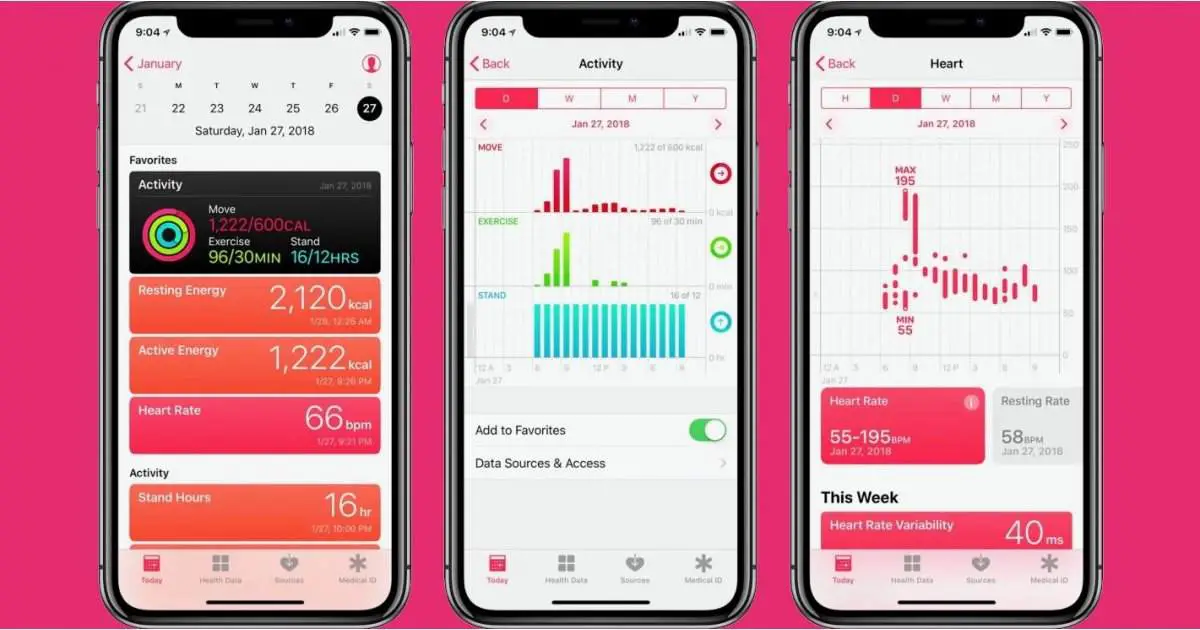
L’application Apple Health est le centre névralgique de toutes les données de santé collectées par notre iPhone et Apple Watch et aujourd’hui, nous allons vous montrer comment utiliser la fonction Health Checklist. Si vous suivez correctement ce guide, vous utiliserez toutes les fonctionnalités dans leur pleine mesure.

Comment utiliser la liste de contrôle de santé pour iPhone et Apple Watch?

La Health Checklist de notre iPhone nous permet de revoir la configuration des différentes alertes et fonctions. Vous pouvez suivre ces étapes pour accéder à cette liste:

  • Nous ouvrons l’application Santé sur notre iPhone.
  • Nous tapons sur notre photo en haut à droite.
  • Nous tapons sur la liste de contrôle de santé.
  Si la reconnaissance faciale de votre téléphone Android ne fonctionne pas, voici comment y remédier

Si nous n’avons pas configuré toutes les fonctionnalités de l’application Santé, cette section nous apparaît en haut de l’onglet Résumé.

Une fois que nous sommes dans la liste, nous verrons toutes les fonctions de santé classées en deux groupes: inactives et actives. Le premier nous montre ceux qui ont besoin que nous finissions d’ajuster les paramètres afin de fonctionner comme prévu, tandis que dans le second groupe, nous avons accès pour modifier les différentes valeurs.

Comment utiliser la liste de contrôle de santé pour iPhone et Apple Watch?

De là, nous pouvons: consulter les données médicales, consulter les paramètres d’appel SOS, ainsi que la notification de contact d’urgence, activer la détection du lavage des mains, activer la détection de chute sur l’Apple Watch, activer et configurer les valeurs de l’alerte de fréquence cardiaque basse, ainsi que l’avertissement de fréquence cardiaque élevée, activez les notifications de rythme irrégulier, activez l’application ECG, activez les niveaux de capacité aérobie, activez l’application Blood Oxygen, activez et configurez les notifications casque en fonction du volume que nous utilisons et activez et configurez le seuil des notifications de bruit.

  Utiliser le Presse-papiers sur Android : en quoi cela peut-il être utile ?

Il existe sans aucun doute de nombreuses options. Si vous souhaitez utiliser toutes ces fonctionnalités, vous pouvez les activer ou cliquer dessus pour plus de détails.

Il est clair que l’application Santé devient de plus en plus proactive. Avec des alertes, des notifications et un suivi des différentes métriques, il recueille beaucoup de données pour nous donner une vue panoramique de notre santé. Vous pouvez l’essayer depuis votre iPhone et si vous utilisez une Apple Watch, il existe de nombreuses options.

Tags: ApplecommentiPhonepourutiliser

Related Posts

Comment créer des dossiers et ajouter des widgets sur Android

Comment créer des dossiers et ajouter des widgets sur Android

Comment prendre le contrôle total en jailbreakant l'iPhone et en rootant Android

Comment prendre le contrôle total en jailbreakant l'iPhone et en rootant Android

Microsoft publie un correctif d’urgence pour les bogues d’arrêt de Windows 11

Microsoft publie un correctif d’urgence pour les bogues d’arrêt de Windows 11

Threads dépasse X avec 141,5 millions d'utilisateurs mobiles

Threads dépasse X avec 141,5 millions d'utilisateurs mobiles

Comment créer des dossiers et ajouter des widgets sur Android
Tech

Comment créer des dossiers et ajouter des widgets sur Android

Comment prendre le contrôle total en jailbreakant l'iPhone et en rootant Android
Tech

Comment prendre le contrôle total en jailbreakant l'iPhone et en rootant Android

Microsoft publie un correctif d’urgence pour les bogues d’arrêt de Windows 11
Tech

Microsoft publie un correctif d’urgence pour les bogues d’arrêt de Windows 11

Threads dépasse X avec 141,5 millions d'utilisateurs mobiles
Tech

Threads dépasse X avec 141,5 millions d'utilisateurs mobiles

Google intègre Wallet et Tasks dans Pixel 10 Magic Cue
Tech

Google intègre Wallet et Tasks dans Pixel 10 Magic Cue

TechBriefly FR

© 2021 TechBriefly is a Linkmedya brand.

  • About
  • Blog
  • Contact
  • Cover Page
  • Modalités et Conditions
  • Nous Contacter
  • Politique de Confidentialité
  • Sur Tech Briefly
  • TechBriefly

Follow Us

No Result
View All Result
  • Tech
  • Business
  • Science
  • How to
  • about
    • Sur Tech Briefly
    • Modalités et Conditions
    • Politique de Confidentialité
    • Contact Us

This website uses cookies. By continuing to use this website you are giving consent to cookies being used. Visit our Privacy and Cookie Policy.