
TechBriefly FR
  • Tech
  • Business
  • Science
  • How to
  • about
    • Sur Tech Briefly
    • Modalités et Conditions
    • Politique de Confidentialité
    • Contact Us
No Result
View All Result
TechBriefly FR
No Result
View All Result
Home How to
Comment utiliser les gestes cachés du clavier Samsung?

Comment utiliser les gestes cachés du clavier Samsung?

byTechBriefly Newsroom
25/12/2020
in How to, Tech
Reading Time: 2 mins read
Share on FacebookShare on Twitter

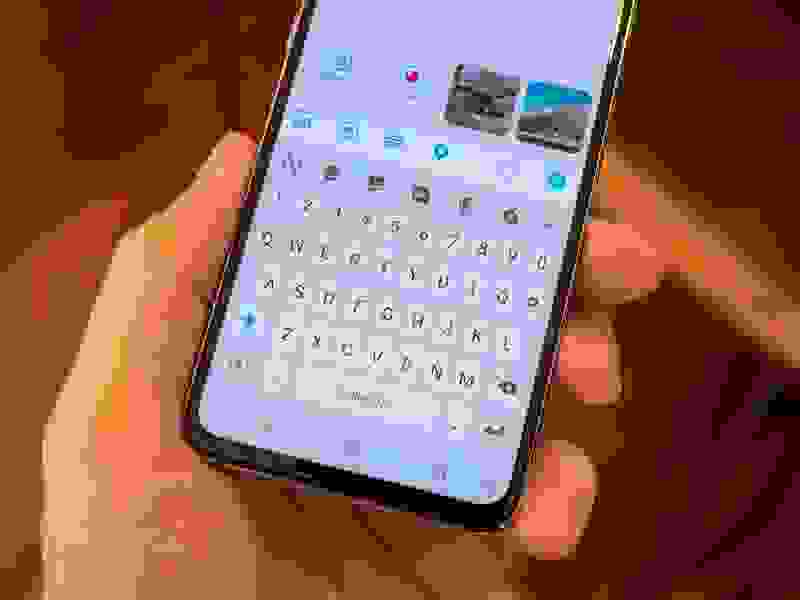
Si vous ne savez pas comment utiliser les gestes cachés du clavier Samsung, nous allons vous aider. Le clavier Samsung est une application extrêmement complète et possède d’excellentes fonctionnalités. Saviez-vous que ce clavier a un moyen de refaire et d’annuler des actions avec des gestes? Continuez à lire si vous voulez apprendre.

  • Comment masquer l’image de profil WhatsApp de contacts spécifiques?
  • Comment augmenter les performances de la RAM sur Windows 10?
  • Comment activer les notifications Google Chrome sur Windows 10?

Quel est votre clavier préféré pour Android? Habituellement, nous avons tous le nôtre. Mais pour être honnête, le clavier Samsung est une excellente option, et voyons ses fonctionnalités de gestes cachés.

Comment utiliser les gestes cachés du clavier Samsung?

La fonction typique «Annuler» ou «Rétablir» de n’importe quel clavier est également présente dans cette application. C’est une fonctionnalité cachée et c’est un peu difficile à saisir. Cependant, une fois que vous l’avez appris, c’est extrêmement utile. Suivez simplement les étapes:

  • Ouvrez le clavier et cliquez sur l’icône de la roue dentée pour accéder aux paramètres.
  • Accédez à «Slide, Touch, and Touch Response».
  • Allez dans «Commandes de glissement du clavier» et sélectionnez «Commande du curseur».
  Comment fusionner des cellules dans Google Sheets ?

Comment utiliser les gestes cachés du clavier Samsung?Comment utiliser les gestes cachés du clavier Samsung?

Avec cette fonctionnalité, lorsque vous faites glisser votre doigt du bord de l’écran vers le centre du clavier, vous aurez la possibilité d’annuler des actions.

  • Refaites une action. Faites glisser avec deux doigts du bord droit du clavier vers le centre.
  • Annuler une action. Faites glisser avec deux doigts du bord gauche du clavier vers le centre de l’écran.

C’est un peu difficile à accomplir au début, mais vous vous y habituerez. Il fonctionne avec n’importe quelle application où vous utilisez le clavier.

Ézoïquesignaler cette annonce

Tags: commentlesSamsungutiliser

Related Posts

Comment supprimer un virus à l’aide de l’invite de commande

Comment supprimer un virus à l’aide de l’invite de commande

Comment démarrer votre PC dans l’invite de commande pour le dépannage

Comment démarrer votre PC dans l’invite de commande pour le dépannage

Exécuter des fichiers Python et corriger les erreurs de chemin sous Windows

Exécuter des fichiers Python et corriger les erreurs de chemin sous Windows

Comment installer des mods et du contenu personnalisé dans Les Sims 2

Comment installer des mods et du contenu personnalisé dans Les Sims 2

Comment supprimer un virus à l’aide de l’invite de commande
Tech

Comment supprimer un virus à l’aide de l’invite de commande

Comment démarrer votre PC dans l’invite de commande pour le dépannage
Tech

Comment démarrer votre PC dans l’invite de commande pour le dépannage

Exécuter des fichiers Python et corriger les erreurs de chemin sous Windows
Tech

Exécuter des fichiers Python et corriger les erreurs de chemin sous Windows

Comment installer des mods et du contenu personnalisé dans Les Sims 2
Tech

Comment installer des mods et du contenu personnalisé dans Les Sims 2

OpenAI lance Skills in Codex
Tech

OpenAI lance Skills in Codex

TechBriefly FR

© 2021 TechBriefly is a Linkmedya brand.

  • About
  • Blog
  • Contact
  • Cover Page
  • Modalités et Conditions
  • Nous Contacter
  • Politique de Confidentialité
  • Sur Tech Briefly
  • TechBriefly

Follow Us

No Result
View All Result
  • Tech
  • Business
  • Science
  • How to
  • about
    • Sur Tech Briefly
    • Modalités et Conditions
    • Politique de Confidentialité
    • Contact Us

This website uses cookies. By continuing to use this website you are giving consent to cookies being used. Visit our Privacy and Cookie Policy.
