
TechBriefly FR
  • Tech
  • Business
  • Science
  • How to
  • about
    • Sur Tech Briefly
    • Modalités et Conditions
    • Politique de Confidentialité
    • Contact Us
No Result
View All Result
TechBriefly FR
No Result
View All Result
Home guide
Comment changer la couleur et la taille du curseur de la souris sous Windows 11 ?

Comment changer la couleur et la taille du curseur de la souris sous Windows 11 ?

byKerem Gülen
18/10/2021
in guide, How to, step by step, Tech, tutorial, Windows, windows 11
Reading Time: 2 mins read
Share on FacebookShare on Twitter

Aujourd’hui, nous allons vous montrer comment changer la couleur et la taille du curseur de la souris sur Windows 11. Le système d’exploitation nous offre différentes options pour personnaliser notre PC, vous avez la possibilité de personnaliser le curseur de la souris sur Windows 11.

Comment changer la couleur et la taille du curseur de la souris sous Windows 11 ?

Le processus est plus simple que vous ne le pensez, il vous suffit de suivre les instructions que nous allons détailler ci-dessous :

  • Ouvrez les paramètres Windows.
  • Si vous ne savez pas comment, vous pouvez simplement appuyer sur le raccourci clavier Windows + i ou vous pouvez cliquer avec le bouton droit sur l’icône Démarrer et choisir “Paramètres” dans le menu qui apparaît.
  • Rendez-vous ensuite dans la rubrique « Accessibilité ».
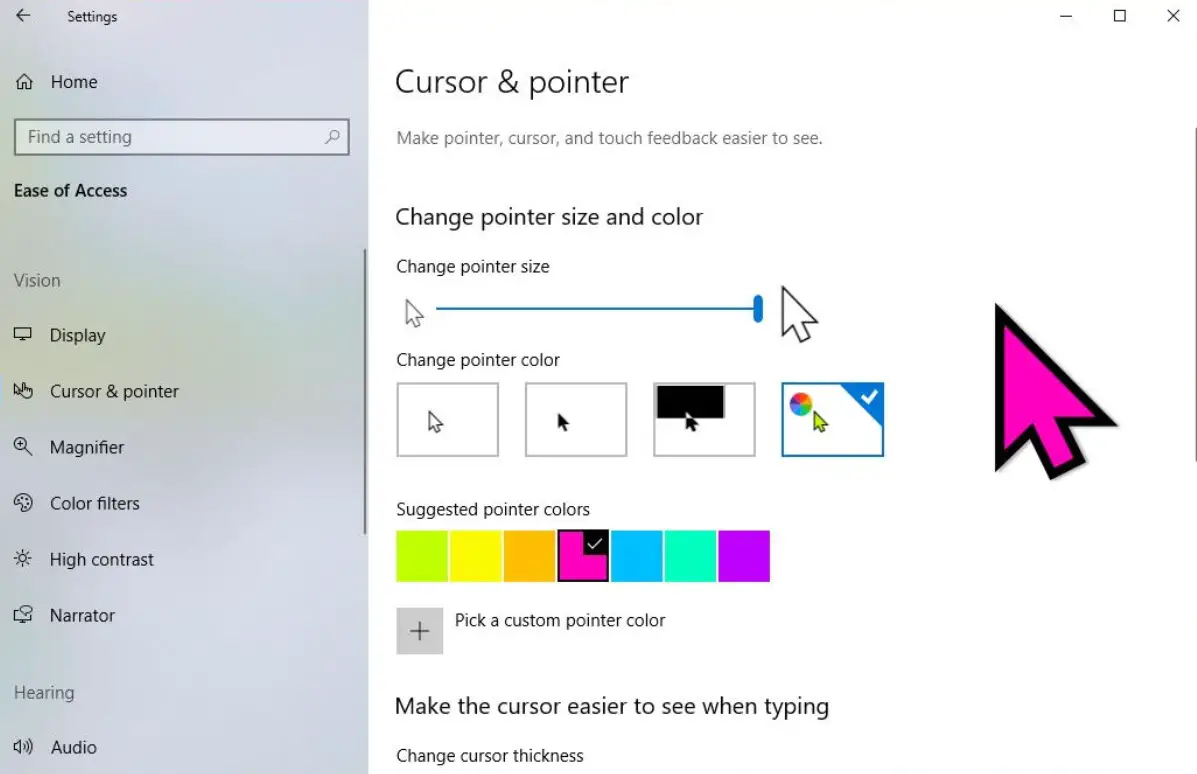
  • Cliquez sur « Mouse Pointer and Touch », vous pouvez utiliser le curseur pour pouvoir ajuster la taille du curseur de la souris.
  Comment masquer la vue de soi sur le zoom?
Comment changer la couleur et la taille du curseur de la souris sous Windows 11 ?
  • Choisissez ensuite le menu « Pointeur de souris et style »
  • Ensuite, vous verrez une icône de curseur colorée sur le côté droit, cliquez dessus.
  • Maintenant, vous pouvez soit choisir une couleur de curseur de souris parmi les options prédéfinies, soit cliquer sur l’icône plus pour pouvoir choisir une couleur personnalisée.
  • Après avoir trouvé la couleur du curseur droit de la souris pour vous-même, cliquez sur “Terminé”.

C’est ça! Vous avez modifié avec succès la couleur du curseur de votre souris sous Windows 11.

Tags: changercommentWindows

Related Posts

Étapes simples pour installer les derniers correctifs Android

Étapes simples pour installer les derniers correctifs Android

Comment télécharger des sonneries gratuites depuis Zedge

Comment télécharger des sonneries gratuites depuis Zedge

Comment forcer l'arrêt des applications et des services sur Android

Comment forcer l'arrêt des applications et des services sur Android

Amazon révèle que 97 % des appareils expédiés prennent en charge Alexa+

Amazon révèle que 97 % des appareils expédiés prennent en charge Alexa+

Étapes simples pour installer les derniers correctifs Android
Tech

Étapes simples pour installer les derniers correctifs Android

Comment télécharger des sonneries gratuites depuis Zedge
Tech

Comment télécharger des sonneries gratuites depuis Zedge

Comment forcer l'arrêt des applications et des services sur Android
Tech

Comment forcer l'arrêt des applications et des services sur Android

Amazon révèle que 97 % des appareils expédiés prennent en charge Alexa+
Tech

Amazon révèle que 97 % des appareils expédiés prennent en charge Alexa+

Apple a payé 550 milliards de dollars aux développeurs depuis le lancement de l'App Store
Tech

Apple a payé 550 milliards de dollars aux développeurs depuis le lancement de l'App Store

TechBriefly FR

© 2021 TechBriefly is a Linkmedya brand.

  • About
  • Blog
  • Contact
  • Cover Page
  • Modalités et Conditions
  • Nous Contacter
  • Politique de Confidentialité
  • Sur Tech Briefly
  • TechBriefly

Follow Us

No Result
View All Result
  • Tech
  • Business
  • Science
  • How to
  • about
    • Sur Tech Briefly
    • Modalités et Conditions
    • Politique de Confidentialité
    • Contact Us

This website uses cookies. By continuing to use this website you are giving consent to cookies being used. Visit our Privacy and Cookie Policy.

