
TechBriefly FR
  • Tech
  • Business
  • Science
  • How to
  • about
    • Sur Tech Briefly
    • Modalités et Conditions
    • Politique de Confidentialité
    • Contact Us
No Result
View All Result
TechBriefly FR
No Result
View All Result
Home guide
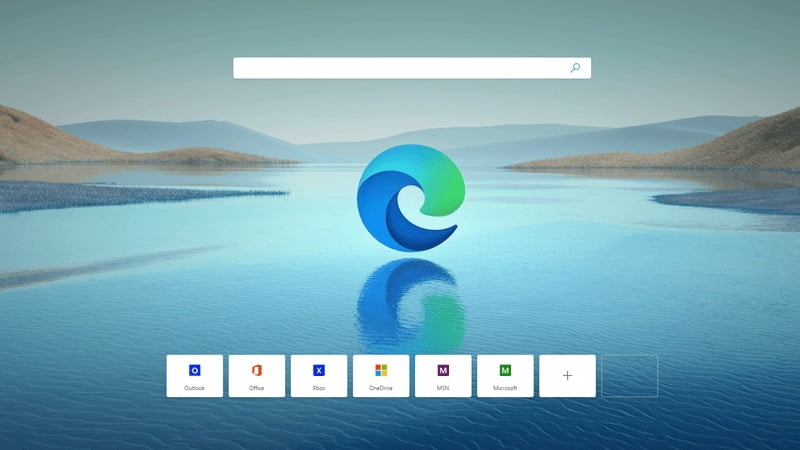
Comment utiliser le mode performance de Microsoft Edge?

Comment utiliser le mode performance de Microsoft Edge?

byKerem Gülen
26/04/2021
in guide, How to, Microsoft, step by step, Tech, tutorial
Reading Time: 2 mins read
Share on FacebookShare on Twitter

Si vous ne savez pas comment utiliser le mode performance de Microsoft Edge, nous allons vous aider. Le leader du marché des navigateurs est Google Chrome, cela ne fait aucun doute. Cependant, de plus en plus d’efforts sont déployés par Microsoft Edge pour améliorer l’interface et les fonctions de son navigateur.

Parmi ces nouvelles fonctionnalités, il y a le «mode performance», une option qui cherchera à réduire les ressources de Microsoft Edge, offrant une vitesse de navigation plus élevée.

Avec cette fonctionnalité, Microsoft cherche à optimiser la fonction pour laquelle Google Chrome est le plus critiqué. L’entreprise souhaite optimiser l’utilisation de ressources telles que la mémoire RAM, le stockage, entre autres choses qui influencent la vitesse de navigation.

Comment utiliser le mode performance sur Microsoft Edge?

Le mode performances force les onglets à se mettre en veille lorsque les onglets sont inactifs pendant cinq minutes.

  Nouvelles icônes Windows 10: Microsoft présente un design plus coloré

Par défaut, ces onglets sont configurés pour se mettre en veille après deux heures d’inactivité. Lorsque le mode performance est activé, Edge supprime les onglets après seulement cinq minutes d’inactivité et vous pouvez toujours activer cet onglet en cliquant simplement dessus.

Avec cette fonctionnalité, le navigateur détectera également les activités gourmandes en ressources en arrière-plan.

Comment utiliser le mode performance de Microsoft Edge?

Le mode veille d’Edge est basé sur une technologie Chromium de base qui empêche les activités en arrière-plan et les scripts pour minimiser l’utilisation des ressources tout en enregistrant les données de navigation.

Pour l’activer, il suffit à l’utilisateur d’aller dans Paramètres et de vérifier si le «Mode Performance» est activé ou non.

Depuis l’année dernière, Microsoft s’efforce de réduire les ressources du navigateur en introduisant Sleeping Tabs, qui visaient à réduire la quantité de RAM et la puissance du processeur (de traitement) utilisées par le navigateur.

  Comment lier Battle.net à votre compte Twitch ?
Tags: commentMicrosoftmodeutiliser

Related Posts

Étapes simples pour installer les derniers correctifs Android

Étapes simples pour installer les derniers correctifs Android

Comment télécharger des sonneries gratuites depuis Zedge

Comment télécharger des sonneries gratuites depuis Zedge

Comment forcer l'arrêt des applications et des services sur Android

Comment forcer l'arrêt des applications et des services sur Android

Amazon révèle que 97 % des appareils expédiés prennent en charge Alexa+

Amazon révèle que 97 % des appareils expédiés prennent en charge Alexa+

Étapes simples pour installer les derniers correctifs Android
Tech

Étapes simples pour installer les derniers correctifs Android

Comment télécharger des sonneries gratuites depuis Zedge
Tech

Comment télécharger des sonneries gratuites depuis Zedge

Comment forcer l'arrêt des applications et des services sur Android
Tech

Comment forcer l'arrêt des applications et des services sur Android

Amazon révèle que 97 % des appareils expédiés prennent en charge Alexa+
Tech

Amazon révèle que 97 % des appareils expédiés prennent en charge Alexa+

Apple a payé 550 milliards de dollars aux développeurs depuis le lancement de l'App Store
Tech

Apple a payé 550 milliards de dollars aux développeurs depuis le lancement de l'App Store

TechBriefly FR

© 2021 TechBriefly is a Linkmedya brand.

  • About
  • Blog
  • Contact
  • Cover Page
  • Modalités et Conditions
  • Nous Contacter
  • Politique de Confidentialité
  • Sur Tech Briefly
  • TechBriefly

Follow Us

No Result
View All Result
  • Tech
  • Business
  • Science
  • How to
  • about
    • Sur Tech Briefly
    • Modalités et Conditions
    • Politique de Confidentialité
    • Contact Us

This website uses cookies. By continuing to use this website you are giving consent to cookies being used. Visit our Privacy and Cookie Policy.

